2019年6月11日

電子書籍の危うさ

『小学館少年コミックス』というアプリのサービスが終了して、購入したコミックが読めなくなってしまったというツイートを目にしました。

またか……


かつて、小学館の電子書籍アプリに『図鑑NEO for iPhone』という図鑑アプリシリーズがありました。

約200種の蝶を収録、観察ノート機能も――「図鑑NEO for iPhone 日本のチョウ」』(ITMedia 2009年08月21日)

まだApp Store黎明期と言っていい頃で、タッチパネルを活かした操作とグラフィカルな表示は、紙の書籍にはない新しい感覚で話題になりました。
私もお気に入りのアプリだったのですが、確かiPhone 5の表示にも対応されることなく、そのうち起動すらできなくなり使えなくなってしまいました。
当然、64bit化されることもなく、iOS 11の32bitアプリ切り捨てで完全に使えなくなりました。

このアプリの価格が800円。『蝶』『甲虫』『セミ』とリリースされた3つすべて購入しました。
まあ、リリース記念とかのセール価格で購入していた憶えがあるので、そこまで高くはないのですが、それでも450円とか600円くらいはしたでしょう。


もう一つ、小学館。
『デジタル大辞泉』という国語辞典のアプリがありました。
リリース当時は、物書堂の『大辞林』と比肩するような存在だったと記憶しています。
このアプリもまた、アップデートの更新が止まり、64bit化されることなく使えなくなってしまったので削除しました。

しかし、こちらは開発元がアプリを引き継ぎ(でいいのかな?)、再び使えるようにしてくれたようです。
小学館版を購入していた人は、ダウンロードできるようになっています。

ゲームやユーティリティとか他のカテゴリーのアプリでも、有料で購入したのに使えなくなったアプリはあります。
それらと電子書籍が違うのは、紙という他の媒体が存在しているということ。
紙の書籍で購入していたなら、保管状況にもよりますが今でも読むことができていたのです。

電子書籍は、配信側の都合で、いつ読めなくなってもおかしくありません。
そのことは利用規約に記載されているのでしょうし、ユーザーも認識していなければならないことでしょう。
しかし、大手の出版社が、なんの救済処置もなく、こうもやすやすと見限ってしまうものなのかと、憤りを覚えます。


小学館ではないのですが、iPad登場当初に配信された『妖鬼化』という電子書籍アプリがありました。

水木しげる渾身の妖怪原画集『妖鬼化(ムジャラ)』、iPad版が発売開始』(マイナビニュース 2010/07/25)

水木しげるの妖怪百科みたいなアプリで、1冊1,200円で全7巻。
コンプリートしました。

しかし、これもまた、Retinaディズプレイにすら対応することなく使えなくなってしまいました。
幸い、このアプリは初代iPadに残っていたので、今も読むことができています。

初代iPadは、iOSのアップデートが5.1.1で止まったので古いアプリも開くことができるのです。(すべてのアプリではありません)
初代iPadでなくても、最新のOSで再インストールすらできなくなったアプリも、OSのアップデートが止まった古い端末なら見ることができる可能性があります。
ただし、インストールできても起動できなかったり、そもそもApp Storeの購入済みにも表れなくなってしまったアプリもありますが。


では、自炊なら大丈夫か?
確かに元データは、自分自身がきちんと管理している限り、読めなくなることはないでしょう。
しかし、私は自炊の電子書籍でも泣いたことがありまして。
自炊した書籍を読むためのリーダーアプリが、64bit化されずに使えなくなってしまったのです。
自炊した書籍自体は、他のリーダーアプリを使って読めるようにしたのですが、それまで積み重ねてきたアノテーションや手書きメモやらはすべて消え去りました。


なんだか、厄介なことばかりのように思えますが、だからといって、電子書籍の購入をやめたわけではありません。
物書堂のように、App Store開始当初からのアプリを、いまだに最新の端末に合わせてアップデートしてくれるところもありますし、保管場所を取らない、分厚い本を持ち歩かなくてもどこでも読める、ためらうことなく線を引いたりメモを書き込めるといった利便性は、やはり電子書籍ならではです。

レコードのように、紙の書籍を購入したらデジタル版をダウンロードできるコードが付いている……とかしてくれると一番いいのですが。

2019年4月17日

ポータブル扇風機『SPICE OF LIFE ダブルファン』

まだ4月だというのに、扇風機を買いました。
SPICE OF LIFE ハンズフリー ポータブル 扇風機 WFan(ダブルファン)

バッテリー駆動のポータブルファンです。
特徴は、なんといってもアームでつながった2つのファン!
首にかけてハンズフリーになります!
ファンの根元はグニャグニャ曲がるので、角度や向きを自由自在に変えられます。
(*取扱説明書には「無理な方向に曲げたり、同じ方向に180度以上ねじったりしないでください。」と記載されています)
軽量なので、首にかけても負担にはならないかと思います。

カラーバリエーションは豊富なのですが、何色にするか悩みました。
白のほうが見た目に涼しそうなのですが、首に当たる部分がシリコンでコーティングされていて、そこが使ってるうちに汗で汚れが目立ってきたり、変色するかもしれないと思ったので、黒にしました。

ボタンは一つしかありません。
長押しで電源のオン/オフ、1回押すごとに風量が変わります。
風量は3段階(微風、弱風、強風という表記)の切り替えです。


ファンの径は小さいですが、顔に近いこともあってか、弱風でも十分な風量に感じられます。
ただ、弱風からちょっと振動が気になりだし、強風では首元や鎖骨に伝わる振動が大きくなり、強風での長時間の使用は耐えられないかも。
音は扇風機というよりドローンみたいです(高周波ではありません)。音量は、個人的には気になりませんでした。
内蔵バッテリーにUSBケーブルによる充電、稼働時間は、微風で約6時間、弱風で約4時間、強風で約2.5時間ということです。


暑がりで汗っかきの私としては、とても助かりそうな製品なのですが、一つ気になる点があります。
首にかけて使うと、どうしても風が下からしか当たらないのです。
顔の正面、特に額あたりに風が当たれば、間違いなく「これは涼しいぞ!」と今から安心できるのですが、果たして、真夏の暑さを下からの風でしのげるのかどうか……
これは夏になって、実際に使ってみるまでは判断できません。


そんな不確実なものを、なぜ、まだ4月だというのに早々と買ったかというと、暑くなってからでは欲しい色が売り切れていたり、最悪、この扇風機自体が品薄で手に入らなくなるかもしれないと思ったからです。

風量は問題ないと思います。ハンズフリーなところも◎。
若干の不安はありますが、期待値は高いです。


【追記】
梅雨も明けたので、本格的に使用を開始しました。
心配していた、下からしか風が当たらない点ですが、それでも十分涼しかったです。
そうなると、携帯型扇風機は、うちわ型(?)より、断然こちらのほうが使い勝手に優れていると思います。(携帯性は劣りますが)
ハンズフリーの便利さ、楽(ラク)さは思っていた以上です。

あと、やはり首にかかる部分は汗ばみます。
それと、微風でも鎖骨に微細な振動が伝わります。もしかしたら、気になるという人もいるかもしれません。


2019年4月12日

Apple Watch、40mmと44mmどっちを選ぶ?

Apple Watchはシリーズ4になってケースのサイズが変わり、シリーズ3までの38mmが40mmに、42mmが44mmと、それぞれ2mmずつ大きくなりました。

私はこれまで、初代Apple Watchの42mmを使ってきました。
3年半使ったApple Watch、見る?
シリーズ4に買い換えるにあたり、そのまま“大きいほう”の44mmにするか、それとも2mm小さくなっても画面表示領域が同じ40mmにするか……まあまあ悩みました。


●まずは見た目
今まで38mmのケースを使っていた人が40mmに換えても、それほど違和感はないのでは?と思われます。
しかし、44mmは42mmと比べ、明らかに大きいです。文字盤を表示すると、さらに大きく感じました。

腕に着けた感じでは、42mmと比べて、
・40mmはちょっと小さく感じる
・44mmは明らかに大きい
という印象を受けました。

ただ、40mmが小さく感じたのは、私が42mmを見慣れていたせいかもしれません。
着けた印象は個々人の体型で変わってくるでしょうから、試着することを強くお勧めします。
できることなら、腕に着けた姿を鏡で確認するとか、写真に撮ったり他の人に見てもらったりするといいでしょう。(だからApple Storeには姿見を置け!)

男性としては手首の細いほうの私は、40mmにしました。


●ケースの材質(仕上げ)
大別して、ステンレススチールとアルミニウムがあります。
ステンレスモデルがいいのは異論のないところでしょうが、74,800円(税別)〜と、何年使えるか分からないiPhoneの補佐的なガジェットにしては、けっこうなお値段です。

では、アルミのケースはどうか。
シルバー、スペースグレイ、ゴールドの3色がありますが、ステンレスモデルを見てしまうと、アルミのシルバーは、どうしても安っぽく見えてしまいます。
それが嫌でスペースグレイを選んだということもよく聞く話です。私も初代は同様な理由からスペースグレイにしました。
しかし、スペースグレイはシックでよかったのですが、似合うバンドが限定されるため、バンドを交換して楽しむことが、あまりできませんでした。

そんなこともあり、シリーズ4は、アルミニウムのシルバーにしました。


●スマートウォッチっとしての使い勝手
これは当然、画面が大きい44mmのほうが使いやすいのは明らかです。
では、40mmはどうか?
操作面においては、これまで使っていた42mmと比較して、40mmで小さくなったと感じたことはありません。
画面の表示領域が、42mmの740平方ミリメートルに対して、40mmは759平方ミリメートルと、ケースは小さくてもベゼルが細くなった分、40mmのほうがむしろ広くなっています。
若干、ディスプレイ下のラウンドしてるところが気になりますが、操作には問題ありません。


●バンド
デフォルトで選べるバンドの色は、非常に限定的です。それぞれのケースに合わせた色しか選択できません。
私はシーシェル(白)スポーツループにしましたが、シルバーのアルミケースとこのバンドの組み合わせは、正直、安っぽく見えます。
バンド自体も安っぽく見えますが、Apple Watch本体をも安っぽく見せてしまいます。
しかし、このバンド、とても着け心地がいいです。
腕時計は家に帰ると外すのが一般的だと思いますが、Apple Watchは通知やヘルスケアなどの面から、朝起きてから寝るまで(人によっては寝てる時にも)四六時中着けている人も多いことでしょう。
このスポーツループは優しい着け心地で、逆に着けているとリラックスできるような“部屋着”として最適なバンドです。

“部屋着”に対して“お出かけ用”として、シリーズ4購入と同時にbelkinのクラシックレザーバンドを買いました。
これをApple Watchに付けてみると、ガラリと印象が変わりました。
正直、購入してからも、どこか妥協したような気持ちもあったアルミケースのシルバーですが、この時はじめて、シルバーもいいやん!と思えました。

やっぱり、バンドを“着せ替えて”楽しむならシルバーです。

*サードパーティ製のバンドでも、38mmと40mm、42mmと44mmは、それぞれどちらでも使えます。このbelkinのバンドもパッケージには38mm用と表記されていました。

ということで、その後、衝動的に購入したバンド。

*こちらは、すでに販売終了

そして、この春の新色。
NIKE+のシーズンもの、カッコイイ色が続いてる。


Apple京都では、いろいろなバンドが試せるようになっています。(心斎橋より充実しています)*執筆時

いくつか試した中で、気になったものを少し。
38/40mmモデルのレザーバンドは細めで、男性には似合わないと思います。

意外にいいかも?と思った組み合わせ。
シルバーのアルミケースと色付きのミラネーゼループ。


最後に、現在(執筆時)シリーズ3も併売されていますが、個人的にはオススメしません。
値段は安いですが、ボテッとした分厚いケース、シリーズ4専用の文字盤の“新しいモノ感”と比べたら、どうしても見劣りしてしまいます。


2019年3月5日

iPhoneを機種変更したらスマートEXにも注意!

Apple PayのSuicaを使っていてiPhoneを機種変更する時は、旧端末からSuicaをいったんサーバーに退避させ、新しい端末にサーバーからSuicaの情報を復元(再設定)しなければなりません。
そのことはSuicaが注意喚起していたので、私も気をつけていました。
iPhone XS Maxに機種変した時、ちゃんと手順通りに移行して、これまで通りSuicaが使えていました。
詳しい移行方法はSuicaのよくあるご質問を参照。


それからしばらくして、スマートEXを利用して新幹線に乗る機会がありました。
予約はこれまで通りできました。支払いもできました。
そして、新幹線に乗ろうと自動改札にiPhoneをタッチさせると……

ピンポーーン!

自動改札を通れません。

駅員さんに調べてもらうと、Suicaが登録されていないのでは?とのこと。
え?でも、ちゃんと復元したし、在来線、私鉄などでは使えてるぞ?
どういうことだ?
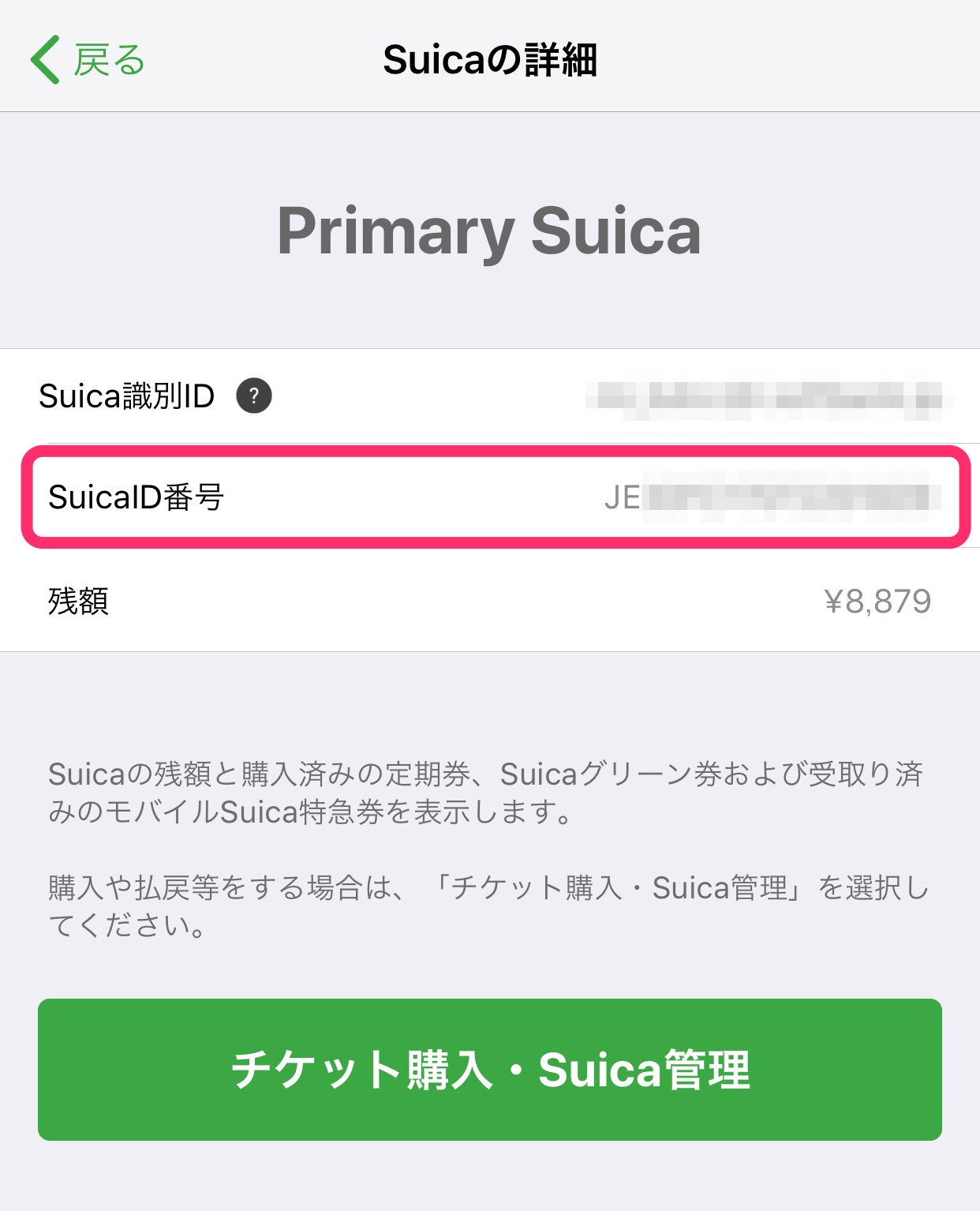
と、スマートEXの『お客様情報』を見てみると、スマートEXに登録されている『交通系ICカード番号情報』と、XS Maxで使っているSuicaの『SuicaID番号』が違っていることに気がつきました。

・スマートEXアプリ

・Suicaアプリ

そう、Suicaを退避・復元したことにより、SuicaID番号が変わってしまっていたのでした。
その結果、スマートEXとSuicaの紐付けが切れていたわけです。


上記リンクの『よくあるご質問』では「再設定を行うことで、SuicaID番号が変わる可能性があります。」とあるので、必ずしも変わってしまうわけではないのかもしれませんが、iPhoneを機種変してSuicaを復元したら、スマートEXで『交通系ICカード番号情報』を確認してみましょう。


2019年2月28日

Mac対応(?)ドライブレコーダー

ちょっと語弊のあるようなタイトルですが、ドライブレコーダーの再生ソフトがMacに対応しているってことです。
*上の写真、レンズに青い保護シールが付いたままになっています。気づかずに走って記録された動画を見てみたら、青味がかった世界になっていました。気をつけましょう!


ドライブレコーダーを買うにあたり、まずは日本の有名メーカーを検討していたのですが、本体の性能については、どのメーカーもほぼ差はないようで。
じゃあ、記録した動画を見る手段はどうなっているのだろうと調べてみると、どこも再生ソフトは軒並みWindowsのみで、Macは非対応。
iPhoneでメジャーになったかに思えたAppleですが、ことMacになると、いまだにこんな状況です。

ただ、Mac用再生ソフトがなくても、ドライブレコーダーで記録された動画自体は、ファイル形式次第で、QuickTime PlayerやFinder、またはVLCなどでも見れるのですが。


MacがダメならiPhoneで見よう!と考えました。iOS用アプリなら対応しているメーカーも多いです。
しかし、App Storeのレビューを見てみると、どこのメーカーもあまり評判がよろしくありません。
こういったiPhoneと連携する機器は、本体の性能よりもアプリの出来によって使い勝手が左右されるので、いくらドライブレコーダーで定評のあるメーカーでも、アプリの出来が悪ければ使いものにならず、結局はパソコンで見ることになってしまいます。


ということで、iPhoneで見ることも諦めて、改めて探して見つけたのがPAPAGO!というメーカーでした。(メーカーサイト:https://www.papago.co.jp
すみません、はじめて目にするメーカーです。
しかし、再生ソフトがMacに対応しています!
ドライブレコーダーとしての性能も一通り備えているようですし、値段も平均的なところです。

ということで、GoSafe D11GoSafe 34Gというモデルを買いました。
D11は平均的な製品なのではないでしょうか。34Gは解像度が2560×1440ということで画質は綺麗です。
ドライブレコーダーとしての詳細や評価は、メーカーのサイトやショッピングサイトのレビューを参照してください。


一点だけ注意しておきたいのが、ファームウェアのアップデートです。
例えば、D11のファームウェアは、執筆時点で最新のバージョンでも2017年8月に公開されたものです。いくらなんでも2019年に買って、適用されてないわけないだろう、と思ったら、古いバージョンのままでした。

アップデートしようと、手順通りにmicroSDカードにファイルを入れて起動するのですが、「使用中のメモリーカードに他形式のデータが入っているためメモリーカードを初期化してください」とか出て先に進めなくなり、それならばと指示通りに初期化したら今度はシステムがフリーズしたかのように固まってしまいました。
仕方がないので再起動しようと、一度電源を切って、再度電源ボタンを押すのですが、まったく反応しません……と思ったら、インジケーターランプが点滅し始め、アップデートが開始されました。

34Gもそうですが、フォームウェアを入れたSDカードを入れて電源を入れたら、画面が点灯しなくても、しばらく様子を見守ったほうがいいのかもしれません。
おそらく、そのうちインジケーターランプが点滅し始めると思います……たぶん……知らんけど。


再生ソフトについてですが、ドライブレコーダーに入っていたmicroSDカードがマウントされていれば、自動でデータを取得します。
内蔵(または外付け)ストレージにmicroSDカードのデータをコピーしても、そのフォルダーを選択すれば、同じように見ることができます。

D11のうようなGPSの付いていないモデルでは、この再生ソフトを使う意味はほとんどありません。Finderで見ても十分です。

GPS搭載モデルですと、地図上に移動した経路や方位、速度、高低などが表示されます。

事実の確認だけなら、正直、Finderでも事足りるような気はしますが、それでも、ドライブを振り返るといったレジャーの面での楽しみはあります。
最近はドライブレコーダーというとギスギスした面がクローズアップされますが、もうすぐ桜の季節です。桜のトンネルでも撮ってみるのもいいのでは?