ラベル アプリ の投稿を表示しています。 すべての投稿を表示

2021年6月13日

ナイトモードでホタルを撮影

*フラッシュの使用は、まわりで鑑賞・観察、撮影している人の迷惑になります。
ホタルの撮影時には、フラッシュがオフになっていることを確認してください。

暗い場所でも明るく写し出してくれるナイトモード。このナイトモードでもホタルを撮ることができます。 
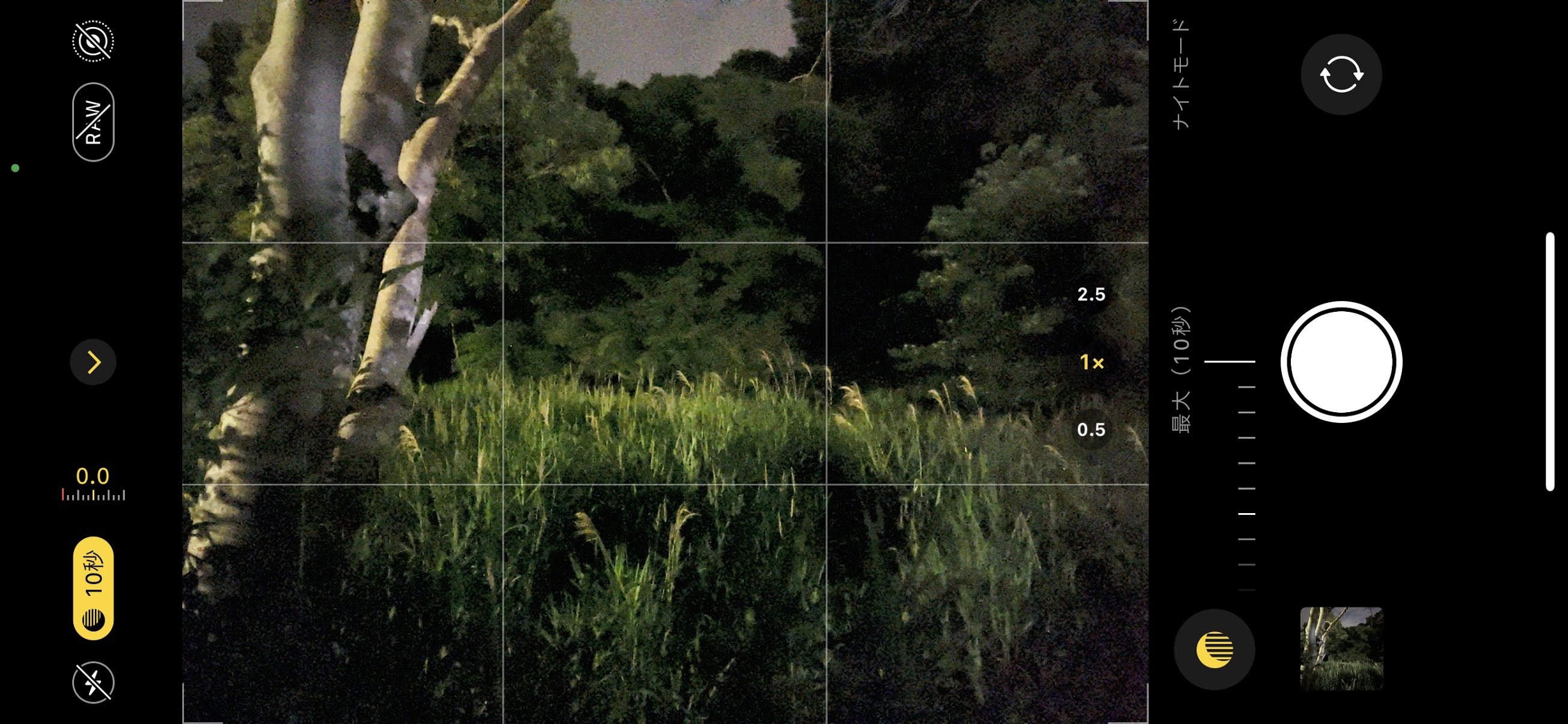
※以下のホタルの写真はiPhone 12 Pro Max(iOS 14.6)で撮影。

肉眼で見ると、これくらいの暗さ。
少し離れた街灯の光がうっすらと木の幹に当たっています。奥にはホタルの光もかすかに写っています。

これをナイトモードで撮るとどうなるでしょうか。
その前に、撮影時間が短いと、あまりホタルの光跡が描写されないので、手動で調整して10秒まで伸ばします。

まずは手持ちで10秒撮影。
さすがナイトモード、ホタルの動きは少なかったのですが、ずいぶん明るく撮れました。

次は、三脚に固定して撮影してみました。
三脚などに固定して、iPhoneのモーションセンサーが動きを検知しなくなると、最長30秒まで撮ることができるよになります。

まずは三脚固定で10秒。
手持ちより一段と明るくなり、ディテールの再現度も格段にアップしました。
しかし、10秒では、なかなかホタルが思うように光跡を描いてくれません。

三脚固定で最長の30秒で撮影。
ホタルの光跡も、それなりに写っています。
(10秒より一段と明るくなっていますが、車のライトが当たったためと思われます)

手持ちの10秒と三脚固定の10秒とを比べてみます。
やはり手持ちでは、どうしてもブレが出てしまい、ディテールが潰れてしまいます。


さて、明るく写るのはいいのですが、これではホタルの光跡が目立ちません。
もっと、真っ暗なところで撮らなければと場所を移動してこちら。

ここをナイトモード(三脚固定30秒)で撮ると、こうなります。
本当は、画面下の暗い辺りを飛んでくれればよかったのですが、先ほどの場所より数が少ない上に、木の上のほうばかりを飛んでいました。


これまでiPhoneでホタルを撮影するのに『NightCap』というアプリを使っていました。
光跡が自在に撮れるのはいいのですが、12 Pro Maxのナイトモードと比べると背景のディテールの差が顕著になってしまいました。
・NightCapで撮影

・ナイトモードで撮影

それでも、光跡は思う存分撮れるので楽しいのですが。


このように、ナイトモードでもホタルは撮れるのですが、ちょっと難しかったです。
まず、肉眼では暗く見えても、照明が近くにあるようなところでは、全体が明るく写りすぎてホタルの光が目立たなくなってしまいます。
次に、10秒とか30秒の間にホタルが撮影している範囲内を飛んでくれないといけないわけですが、なかなか思うように光跡を描いてくれませんでした。
また、たとえ撮影時間が30秒だとしても、ナイトモードの合成処理では全ての光を残してくれるわけではないように感じました。切り捨てられる光もあるような感じです。

街灯も近くになく多数のホタルが乱舞しているような場面では、ナイトモードでも多くの光跡を撮ることができるのでしょうが。


【余談】
ナイトモードで30秒の撮影を続けていたら、いつまでたっても合成処理が終わらないことがありました。
Appスイッチャーでカメラアプリを強制終了してみても再発するので、iPhoneを再起動したら治りました。


【おまけ】


2019年12月3日

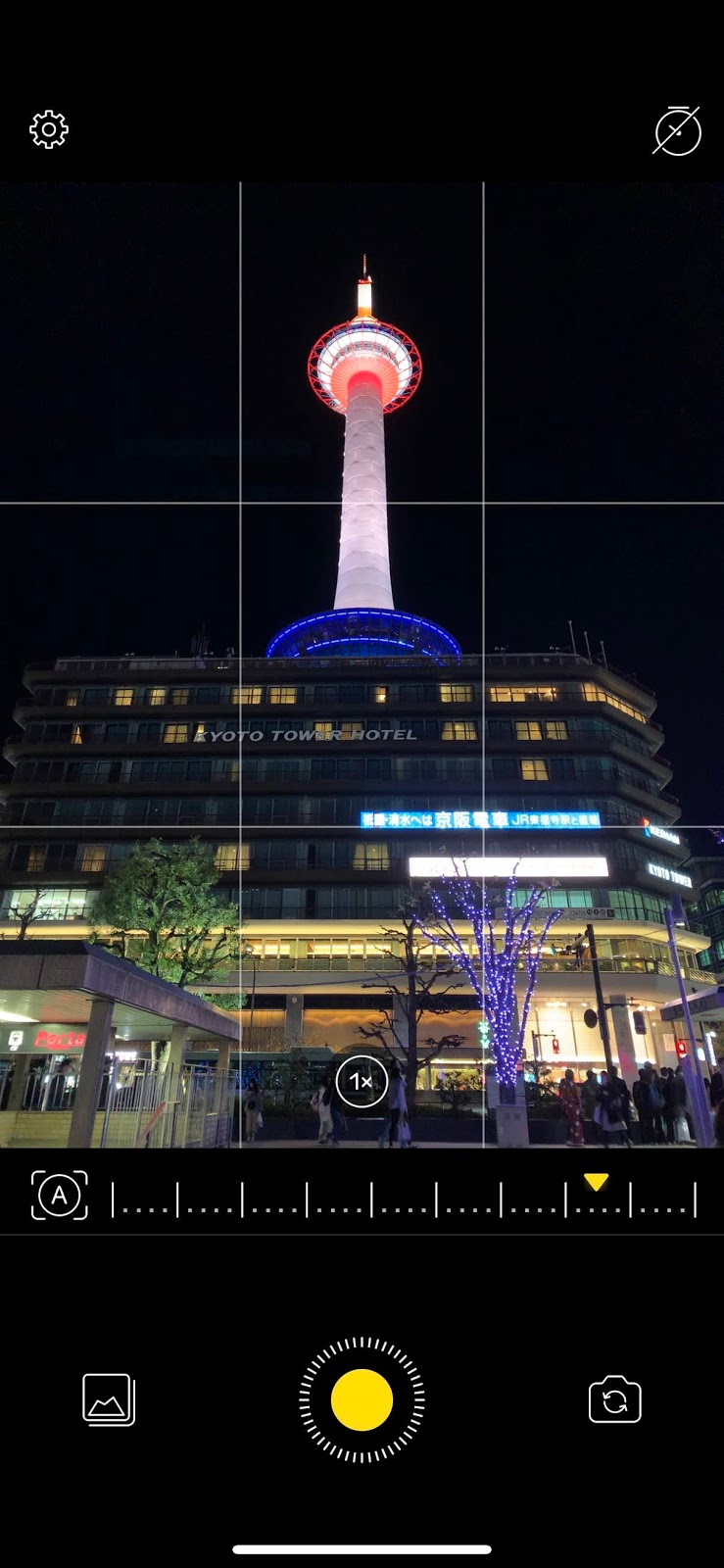
旧機種のiPhoneでもナイトモード!? NeuralCam

夜景も明るく撮れるナイトモードは、iPhone 11シリーズでしか使えません。
しかし、この『NeuralCam』というアプリを使えば、古いiPhoneでもナイトモードみたいな写真が撮れるようになります。


(執筆時のバージョン:1.2.3)


操作画面はシンプル。ほぼ、シャッターを押すだけです。
一点、手動で調整できるようになっているのがフォーカスです。暗いとiPhoneのオートフォーカスがうまく合わせられないことがあるので、そんな時のために手動で調節できるようにしてあるのでしょう。
スライダーの左にある「A」(オート)をタップすると「M」(マニュアル)に変わるので、スライダーを左右に動かしてフォーカスを合わせます。


●撮影
先述の通り、暗いとフォーカスが合うのに時間がかかります。
「Setting exposure, please wait」の表示が消えたらシャッターを切ります。
シャッターボタンをタップすると、自動で何枚か撮影されるので、撮影が終わるまで、なるべくブレないように保持しています。(上の写真ではスクリーンショットを撮るためにブレてしまっていますが、しっかりとホールドしてください)

撮影が終わると「Processing」と表示され、合成処理がはじまります。これには数秒かかります。

合成が終わるとプレビューが表示されるので、結果が気に入れば保存や共有、失敗したらゴミ箱で削除します。左上の「×」ボタンをタップして閉じても『写真』アプリに保存されています。


●撮影結果(一部を除いてiPhone XS Max/iOS 13.2.3で撮影)
肉眼では、これくらいに見えていました。(補正で再現)

XSの標準カメラアプリでも十分に明るく撮れるのですが、NeuralCamでは照明が当たっているかのよう。

望遠カメラでも使えます。
標準カメラアプリでは暗いとデジタルズームになってしまうので、完全に切り替えられるアプリで撮影して比較してみました。(ProCam 7 - Samer Azzamを使用)
通常の撮影では真っ暗ですが、NeuralCamでは広角カメラと同じくらいに明るく写っています。
ただ、画質は広角カメラより落ちます。


iPhone 7 Plusでも撮影してみました。
機種によって出力できるサイズが異なり、XSシリーズ以降ではフルサイズになりますが、古い機種になるほどサイズが小さくなります。
機種ごとの撮影できるサイズは、App Storeでの説明に記載されています。


●撮影サンプル

マジックアワーを少し過ぎて、まだ空に明るさが残るくらい。
iPhone 11シリーズでは明るさによって自動で撮影モードが切り替わるので暗くならないとナイトモードになりませんが、このアプリならどんな時でも「ナイトモード」で撮影できます。


“望遠レンズ”をつけて撮影してみました。
(iPhoneでの望遠撮影についてはこちら『i.S.O.』)
このアプリは、広角/望遠の切り替えはできますが、デジタルズームができません。
また、この時は「はやく次を撮影しないと離陸滑走を開始してしまうーー!」と、合成処理は仕方ないにしても、撮影後のプレビューがジャマに思えました。


**********

フィルター系アプリと言ってもいいくらいの“盛り”も見受けられるのですが、もともと肉眼とは違う見え方をするのだから、それも面白いと思います。
また、その肉眼で見ている風景とは違う撮影結果から、合成処理に待たされる時間も、どんなふうに撮れてるんだろう?という、フィルム写真の現像の仕上がりを待つ時にも似たワクワク感があります。

冬になって各地で開催されているイルミネーションやライトアップも、このNeuralCamなら、よりドラマチックに撮れるかもしれませんよ。

2019年6月11日

電子書籍の危うさ

『小学館少年コミックス』というアプリのサービスが終了して、購入したコミックが読めなくなってしまったというツイートを目にしました。

またか……


かつて、小学館の電子書籍アプリに『図鑑NEO for iPhone』という図鑑アプリシリーズがありました。

約200種の蝶を収録、観察ノート機能も――「図鑑NEO for iPhone 日本のチョウ」』(ITMedia 2009年08月21日)

まだApp Store黎明期と言っていい頃で、タッチパネルを活かした操作とグラフィカルな表示は、紙の書籍にはない新しい感覚で話題になりました。
私もお気に入りのアプリだったのですが、確かiPhone 5の表示にも対応されることなく、そのうち起動すらできなくなり使えなくなってしまいました。
当然、64bit化されることもなく、iOS 11の32bitアプリ切り捨てで完全に使えなくなりました。

このアプリの価格が800円。『蝶』『甲虫』『セミ』とリリースされた3つすべて購入しました。
まあ、リリース記念とかのセール価格で購入していた憶えがあるので、そこまで高くはないのですが、それでも450円とか600円くらいはしたでしょう。


もう一つ、小学館。
『デジタル大辞泉』という国語辞典のアプリがありました。
リリース当時は、物書堂の『大辞林』と比肩するような存在だったと記憶しています。
このアプリもまた、アップデートの更新が止まり、64bit化されることなく使えなくなってしまったので削除しました。

しかし、こちらは開発元がアプリを引き継ぎ(でいいのかな?)、再び使えるようにしてくれたようです。
小学館版を購入していた人は、ダウンロードできるようになっています。

ゲームやユーティリティとか他のカテゴリーのアプリでも、有料で購入したのに使えなくなったアプリはあります。
それらと電子書籍が違うのは、紙という他の媒体が存在しているということ。
紙の書籍で購入していたなら、保管状況にもよりますが今でも読むことができていたのです。

電子書籍は、配信側の都合で、いつ読めなくなってもおかしくありません。
そのことは利用規約に記載されているのでしょうし、ユーザーも認識していなければならないことでしょう。
しかし、大手の出版社が、なんの救済処置もなく、こうもやすやすと見限ってしまうものなのかと、憤りを覚えます。


小学館ではないのですが、iPad登場当初に配信された『妖鬼化』という電子書籍アプリがありました。

水木しげる渾身の妖怪原画集『妖鬼化(ムジャラ)』、iPad版が発売開始』(マイナビニュース 2010/07/25)

水木しげるの妖怪百科みたいなアプリで、1冊1,200円で全7巻。
コンプリートしました。

しかし、これもまた、Retinaディズプレイにすら対応することなく使えなくなってしまいました。
幸い、このアプリは初代iPadに残っていたので、今も読むことができています。

初代iPadは、iOSのアップデートが5.1.1で止まったので古いアプリも開くことができるのです。(すべてのアプリではありません)
初代iPadでなくても、最新のOSで再インストールすらできなくなったアプリも、OSのアップデートが止まった古い端末なら見ることができる可能性があります。
ただし、インストールできても起動できなかったり、そもそもApp Storeの購入済みにも表れなくなってしまったアプリもありますが。


では、自炊なら大丈夫か?
確かに元データは、自分自身がきちんと管理している限り、読めなくなることはないでしょう。
しかし、私は自炊の電子書籍でも泣いたことがありまして。
自炊した書籍を読むためのリーダーアプリが、64bit化されずに使えなくなってしまったのです。
自炊した書籍自体は、他のリーダーアプリを使って読めるようにしたのですが、それまで積み重ねてきたアノテーションや手書きメモやらはすべて消え去りました。


なんだか、厄介なことばかりのように思えますが、だからといって、電子書籍の購入をやめたわけではありません。
物書堂のように、App Store開始当初からのアプリを、いまだに最新の端末に合わせてアップデートしてくれるところもありますし、保管場所を取らない、分厚い本を持ち歩かなくてもどこでも読める、ためらうことなく線を引いたりメモを書き込めるといった利便性は、やはり電子書籍ならではです。

レコードのように、紙の書籍を購入したらデジタル版をダウンロードできるコードが付いている……とかしてくれると一番いいのですが。

2019年3月5日

iPhoneを機種変更したらスマートEXにも注意!

Apple PayのSuicaを使っていてiPhoneを機種変更する時は、旧端末からSuicaをいったんサーバーに退避させ、新しい端末にサーバーからSuicaの情報を復元(再設定)しなければなりません。
そのことはSuicaが注意喚起していたので、私も気をつけていました。
iPhone XS Maxに機種変した時、ちゃんと手順通りに移行して、これまで通りSuicaが使えていました。
詳しい移行方法はSuicaのよくあるご質問を参照。


それからしばらくして、スマートEXを利用して新幹線に乗る機会がありました。
予約はこれまで通りできました。支払いもできました。
そして、新幹線に乗ろうと自動改札にiPhoneをタッチさせると……

ピンポーーン!

自動改札を通れません。

駅員さんに調べてもらうと、Suicaが登録されていないのでは?とのこと。
え?でも、ちゃんと復元したし、在来線、私鉄などでは使えてるぞ?
どういうことだ?
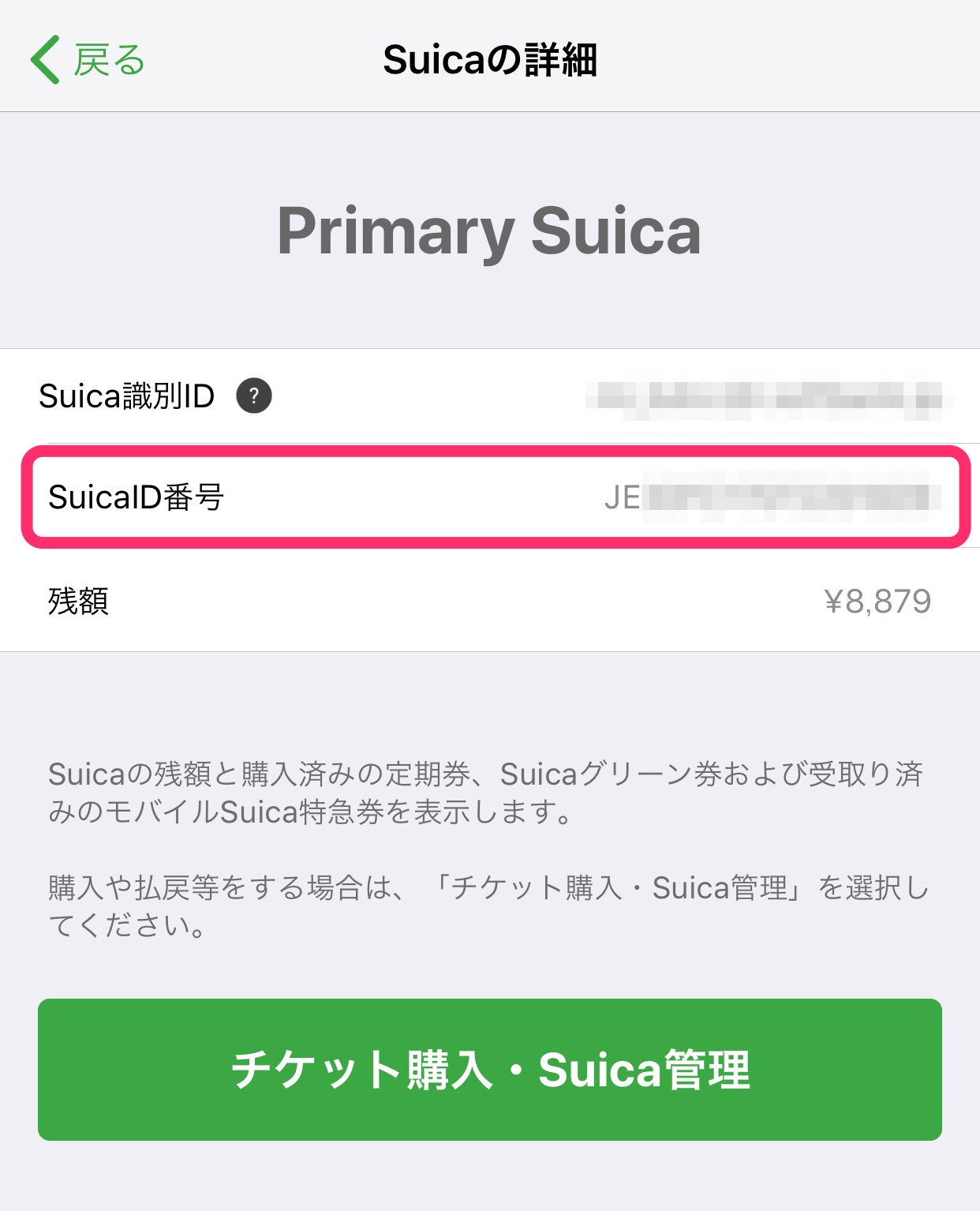
と、スマートEXの『お客様情報』を見てみると、スマートEXに登録されている『交通系ICカード番号情報』と、XS Maxで使っているSuicaの『SuicaID番号』が違っていることに気がつきました。

・スマートEXアプリ

・Suicaアプリ

そう、Suicaを退避・復元したことにより、SuicaID番号が変わってしまっていたのでした。
その結果、スマートEXとSuicaの紐付けが切れていたわけです。


上記リンクの『よくあるご質問』では「再設定を行うことで、SuicaID番号が変わる可能性があります。」とあるので、必ずしも変わってしまうわけではないのかもしれませんが、iPhoneを機種変してSuicaを復元したら、スマートEXで『交通系ICカード番号情報』を確認してみましょう。


2019年2月28日

Mac対応(?)ドライブレコーダー

ちょっと語弊のあるようなタイトルですが、ドライブレコーダーの再生ソフトがMacに対応しているってことです。
*上の写真、レンズに青い保護シールが付いたままになっています。気づかずに走って記録された動画を見てみたら、青味がかった世界になっていました。気をつけましょう!


ドライブレコーダーを買うにあたり、まずは日本の有名メーカーを検討していたのですが、本体の性能については、どのメーカーもほぼ差はないようで。
じゃあ、記録した動画を見る手段はどうなっているのだろうと調べてみると、どこも再生ソフトは軒並みWindowsのみで、Macは非対応。
iPhoneでメジャーになったかに思えたAppleですが、ことMacになると、いまだにこんな状況です。

ただ、Mac用再生ソフトがなくても、ドライブレコーダーで記録された動画自体は、ファイル形式次第で、QuickTime PlayerやFinder、またはVLCなどでも見れるのですが。


MacがダメならiPhoneで見よう!と考えました。iOS用アプリなら対応しているメーカーも多いです。
しかし、App Storeのレビューを見てみると、どこのメーカーもあまり評判がよろしくありません。
こういったiPhoneと連携する機器は、本体の性能よりもアプリの出来によって使い勝手が左右されるので、いくらドライブレコーダーで定評のあるメーカーでも、アプリの出来が悪ければ使いものにならず、結局はパソコンで見ることになってしまいます。


ということで、iPhoneで見ることも諦めて、改めて探して見つけたのがPAPAGO!というメーカーでした。(メーカーサイト:https://www.papago.co.jp
すみません、はじめて目にするメーカーです。
しかし、再生ソフトがMacに対応しています!
ドライブレコーダーとしての性能も一通り備えているようですし、値段も平均的なところです。

ということで、GoSafe D11GoSafe 34Gというモデルを買いました。
D11は平均的な製品なのではないでしょうか。34Gは解像度が2560×1440ということで画質は綺麗です。
ドライブレコーダーとしての詳細や評価は、メーカーのサイトやショッピングサイトのレビューを参照してください。


一点だけ注意しておきたいのが、ファームウェアのアップデートです。
例えば、D11のファームウェアは、執筆時点で最新のバージョンでも2017年8月に公開されたものです。いくらなんでも2019年に買って、適用されてないわけないだろう、と思ったら、古いバージョンのままでした。

アップデートしようと、手順通りにmicroSDカードにファイルを入れて起動するのですが、「使用中のメモリーカードに他形式のデータが入っているためメモリーカードを初期化してください」とか出て先に進めなくなり、それならばと指示通りに初期化したら今度はシステムがフリーズしたかのように固まってしまいました。
仕方がないので再起動しようと、一度電源を切って、再度電源ボタンを押すのですが、まったく反応しません……と思ったら、インジケーターランプが点滅し始め、アップデートが開始されました。

34Gもそうですが、フォームウェアを入れたSDカードを入れて電源を入れたら、画面が点灯しなくても、しばらく様子を見守ったほうがいいのかもしれません。
おそらく、そのうちインジケーターランプが点滅し始めると思います……たぶん……知らんけど。


再生ソフトについてですが、ドライブレコーダーに入っていたmicroSDカードがマウントされていれば、自動でデータを取得します。
内蔵(または外付け)ストレージにmicroSDカードのデータをコピーしても、そのフォルダーを選択すれば、同じように見ることができます。

D11のうようなGPSの付いていないモデルでは、この再生ソフトを使う意味はほとんどありません。Finderで見ても十分です。

GPS搭載モデルですと、地図上に移動した経路や方位、速度、高低などが表示されます。

事実の確認だけなら、正直、Finderでも事足りるような気はしますが、それでも、ドライブを振り返るといったレジャーの面での楽しみはあります。
最近はドライブレコーダーというとギスギスした面がクローズアップされますが、もうすぐ桜の季節です。桜のトンネルでも撮ってみるのもいいのでは?


2018年3月6日

花粉の情報をiPhoneで

今年も、花粉の飛散が本格的にはじまりました。
根っからの花粉症ニストにとっては、憂鬱な季節です。

その花粉対策の一助(気休め)となるのが、各方面から提供される花粉情報。
iPhoneのアプリにも、花粉の情報を知らせてくれるものがいくつかあります。

しかしながら、私はこれらのアプリを使っていません。
これらのアプリは、花粉の飛散予報だったり、飛散の状況を段階表示したものが多いのですが、私が知りたいのは、いま現在どれだけの花粉が飛散しているかという具体的な数字です。

そんな私が毎年参照しているのは、環境省花粉観測システム(はなこさん)です。

2002年頃から測定がはじまったようで、当然、まだiPhoneなんてありませんでした。
私はいつも出かける前に、この『はなこさん』をMacでチェックしていました。そして、外でもこれが見られれば便利なのに……と思っていました。

サイトのデザインは、当時からほぼ変わっていません。
QRコードがあって「携帯サイト」とありますが、スマートフォン用ではありませんよ。
フィーチャーフォン用サイトです。

つい3年ほど前まで、推奨ブラウザはこんなんでした。

そういうことで、もう10年以上『はなこさん』を見てきているわけで、そうなると、どれだけ花粉が飛散すれば症状がひどくなるのかというのが掴めてきます。
個人差があるでしょうが、私の場合、50個/㎥くらいになると、症状がひどくなるようです。


iPhoneを使うようになってからは、花粉の季節になると、この『はなこさん』のページをホーム画面に置いて簡単にアクセスできるようにしています。

・ホーム画面に置きたい画面を開く。地域全体でもいいですし、私は測定局の時系列表を置いています。

・共有アイコンをタップ

・「ホーム画面に追加」をタップ

・ホーム画面上での名前を変更できます。

・ホーム画面にアイコン(リンク)が追加されました。

実は、この『はなこさん』のデータを利用しているiPhone用アプリもあるのですが、これならSafariで見たほうがいいと思うようなものでした。
アプリにするなら、表とグラフを一画面に表示したり、複数の地点を登録して簡単に切り替えることができたりしたら便利そう。
そして、もっとも希望することは、Apple Watchへの対応です。
コンプリケーションに現在の飛散状況を表示できたら、これほど便利なものはないと思うのですが……。
※イメージ


上記のApp Storeで検索したアプリを見てみると、わざわざインストールしなくても、有名天気予報アプリ内の花粉情報で事足りるようなものが多いです。
その中でも、ウェザーニュース・タッチの花粉チャンネルでは、予報と共に、独自の機器による観測を行っていて、その数値を見ることができます。


「マイ天気」に登録しておけば、アプリを起動して簡単にアクセスできます。

個人的には、この機器での花粉の測定数と自分の症状の関係が掴めていないのですが、花粉症の身としてはこういう情報はありがたいです。


【追記】
花粉の飛散予報と実際の飛散数

予報では日中「非常に多い」となっていますが、実際に飛散が多くなっていったのは16時からでした。