ラベル 3Dプリント の投稿を表示しています。 すべての投稿を表示

2023年12月25日

iPhoneでレンズフィルターを使う

 「フィルター」と言ったら、今やソフトウェアによる画像処理のことを思い浮かべる人がほとんどでしょう。
でも、レンズ交換式カメラを使っている人にとっては、レンズに取り付けるフィルターのほうが馴染み深いかもしれません。

そのレンズフィルター、スマホで使っている人は、ほとんど見かけません。
それも当然、スマホはレンズフィルターを取り付けられるようにはなっていませんから。

そこで、こういった製品もあります。

49mm径のフィルター枠がついたクリップで、スマホを挟み込み取り付けます。
49mmという大きさは、フィルターの種類も豊富で、またiPhone Proシリーズの3つのカメラすべてを覆うことができます。

ただ、私はクリップ式の固定はスマートとは思えません。
クリップが画面に干渉し、場所によっては操作に影響してしまいます。

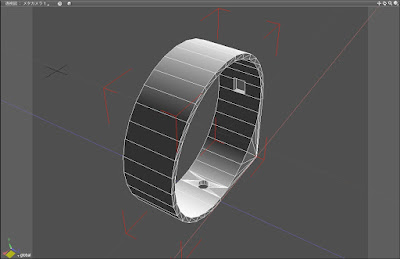
そこで、スマートフォン用フィルターホルダーを3Dプリントでつくりました。

エツミのマグネットマウント(N極/S極、どちらでも可)を使い、同じくエツミのカメラネジ(短)で固定します。

このエツミ マグネットマウントは、磁石と吸盤の力でiPhoneの背面にくっつきます。
ただし、磁石といってもMagSafe規格ではないので、MagSafe対応アクセサリーのように、バチッと決まった位置に磁力でくっつくような感触はありません。
(※マグネットマウントの磁力が弱いわけではありません。金属面であればしっかりと磁力でくっつきます)
ですから、吸盤に頼る部分が大きいので、吸盤が張り付くようなツルツルした平らな背面でなくてはなりません。
ケースでいうと、ポリカーボネートやTPUのケースは使用できます。シリコン製も試してみましたが大丈夫そうです。iFaceのようなカーブした面もくっつきます。
一般的な吸盤がくっつかない素材、例えば凹凸のある背面だったり、表面がザラザラしてたり梨地のようなケースは使用できません。

iPhone本体に直接装着する場合、背面がガラス製の機種は使用できますが、アルミ製の機種は使用できません。
また、背面からレンズの高さが3.2mm以上の機種は、フィルターホルダーがレンズに当たってしまいます。
具体的にはiPhone 13 Pro以降の機種はケースをつけていないと使えません。

この3.2mmというのは、ほとんどのiPhone 15 Pro Max用のケースでも装着できる高さです。

フィルター径は30mmです。
30mmサイズのフィルターは種類が少なく、現在市販されているものでは、PLとクロスフィルター、それにND(4)の3種類ほどです。

それでも、この3種類があれば十分に楽しめます。
これらフィルターの効果についてはKenkoのサイトが分かりやすく解説されています。(さすが!)


実際に撮影した写真で効果を見ていきたいと思いますが、その前に、使用する際の注意点を。
・撮影の際はマクロモードをオフにする必要があります。
設定>カメラ>マクロ撮影コントロールをオンにして、撮影中にマクロモードのアイコン(チューリップのアイコン)が出たらタップしてオフにします。

・望遠カメラで使う際は『ProCamera』などのサードパーティー製カメラアプリを使う必要があります。

・フィルターを取り付ける際、ねじは傾いた状態で回さないでください。一度、反時計回りに回してみて、ねじ山が噛み合う箇所を探ってください。
決して、無理に回さないでください。

●PL(偏光)フィルター

外枠が回転するようになっていて、光の反射具合をコントロールできます。
青空を鮮やかに写したり、

水面の反射を抑えたり、

逆に反射を強くしたり、

虹もくっきりと写せるようになります。

●クロスフィルター

強い光の線を十字(クロス)に引き伸ばし、キラキラした感じを演出します。
こちらも外枠が回転できるようになっていて、光の線の角度を変えることができます。

●ND

サングラスのように光の量を減らします。
カメラではスローシャッターの撮影に使われますが、iPhoneの場合、ナイトモードのコントロールにも有効です。
例えば、日が暮れてきて通常の写真では暗くなってきたけど、まだナイトモードにはならないような明るさの時、このNDフィルターを使えばナイトモードをオンにできるようになります。


PLとクロスフィルターの前面には30mmのねじが切ってあるので、フィルターを重ね合わせることもできます。
ただし、広角(1x)で撮影すると、フィルターの枠が4隅に写り込みます。


ステップアップリングを使えば、もう少し大きな径のフィルターも使えるようになり選択の幅が広がります。
マルミでは37mmのラインナップが充実しています。

私は中古カメラ屋さんで、いくつか見つけてきました。

【作例】

通称『モネの池』

千里川土手

清水寺

**********

写真もデジタルになって編集でどうにでもできるようになる時代に、わざわざレンズフィルターを使う意味があるのか?という疑問もあります。
でもね、取っ替え引っ替えフィルターを交換しながら撮っていると楽しいんですよ。

で、KenkoのEXAPROと私のつくったスマホ用フィルターホルダー、どちらがいいのかって話ですが、そりゃあ、既製品のほうがいいに決まってます。

それでも、このスマホ用フィルターホルダーを使ってみたいという人は、こちらから3Dプリントの発注ができます。


2015年12月26日

Shade、ブール演算に悩まされる

3Dプリントのデータ作成のためにShadeを使いはじめて、まず、壁にぶち当たったのがブール演算。
Illustratorで言うところの「パスファインダー」みたいなもんだろうと思ったのですが、そんな素直なものではありませんでした。

・Illustratorのパスファインダー

・Shadeのブール演算


例えば、この部品。そんなに複雑な形、構成ではないのですが、

これらの形状をブール演算で融合して……

次に、この形状を融合すると……

はい、消えた!

と、こんなことがザラに起きます。

どうしてこんなことが起こるのか?調べてみると、ブール演算を正しく行うには、いくつかの条件があるようです。


Shade 3Dユーザフォーラムhttp://forum.shade3d.jp/t/topic/158/4
・厚みのある形状同士
・同一平面を作らない(片方を大きくしたり食い込ませたり)


Shade 3Dの使い方http://shade3d.jp/training/howtouse_shade3d/boolean.html
・「ブール演算に使用する形状は厚みのある形状でないとダイアログが表示され、計算結果も正しく行われません。 厚みがあり、穴のない多様体同士を選択する必要があります。」
・「ブール演算結果が思い通りにならない場合は交差部分を数ミリ移動してみるのもひとつの方法です。」


厚みに関しては、3Dプリントで立体化するのですから、当然、厚みがなければなりません。

同一平面を作らない」というのは、気をつけた方がいいようです。
二つの形状を融合しようとする場合、面と面をくっつけるのではなく、
立体同士を交わらせるようにする方がいいようです。
たとえブール演算がうまくいっても、3Dプリントアシスタントのチェックでエラーが出る可能性があります。


交差部分を数ミリ移動してみるのもひとつの方法です。」というのは、これでうまくいったことが何度かありました。
ただ、数ミリはおろか、0.1mmも動かせない場合がほとんどでしたので、そんな時は、0.01mmだけでも動かすとうまくいくこともありました。


上記のShade公式の他にも、解決方法があるようです。
・物理メモリーの問題
「少しでもメモリーの消費を抑えるためにプレビュー表示をシェーディングではなく、ワイヤフレームにするとか、ブール演算を実行する前にShadeを再起動する」
ということですが、私の環境下、制作データでは、特に影響はないようでした。

・ブール演算する順番を変える
これが一番簡単で、ブール演算がうまくいかない時は、まずこれを試しています。


これらの方法で、すべてうまくいくようになったわけではありませんが、なんとかなるようにはなりました。


あと、ブール演算の成否ではないのですが、「分割」を「細かい」で作成して3Dプリント出力サービスで注文したら、下の写真のように、円というより多角形のようになってしまいました。
特に、大きな円形の箇所は「最も細い」にした方がいいでしょう。


それにしてもブール演算には、もっとおおらかになってほしいです。


2015年11月21日

撮影機材を3Dプリントでつくる -5 〜スコープホルダー〜

●iPhoneデジスコ専門のブログを開設しました。(下の画像をクリック)


本題のスコープホルダーです。
(『デジスコを手持ちで撮る!〜カメラホルダー〜』参照)

ストック(肩に当てるアーム部分)は、引き続きUNカメラホルダーDX-IIを使用。
それにフィールドスコープをカメラプレート(エツミ スライディングプレートE-6081)に取りつけ、これらを基本骨格としています。


カメラプレートやフィールドスコープの台座、トイガンのグリップなど、市販品と組み合わさなければならないので、それらの寸法に合うように3Dデータを作成しなければなりません。
しかしながら、3Dプリントはおろか、3D作成ソフトを使うこともはじめてで、3Dプリントがどれくらいの精度で造形してくれるのかも分からずに、データを作成しなればなりませんでした。

悪戦苦闘しながらも、とりあえず採寸通りの寸法でデータを作成、DMM.make(http://make.dmm.com)で注文。


出来上がりは……


(小型三脚はこの写真を撮影するための支えです)


●3Dプリントで作成したパーツ
・バーストモード用のレリーズを固定するためのパーツ
・スコープを固定する、ホルダー本体
・グリップを固定するパーツ
・レリーズのスイッチが何かに当たって折れ曲がるのを防ぐ、レリーズガード
・チークパッド(ほほ当て)
・照準器を取り付けるパーツ(これに関しては後日)


各パーツは、ピッタリ!なところもあれば、キツくて少し削らなければならなかったところ、緩かったところと様々でした。

3Dデータ作成においての注意点として「これくらいの余裕をもたせて設計したほうがいい」ということが一概に言えない結果になってしまいましたが、感覚的には少しつかめた気もします。
あえて文字で書くなら、
・既製品と組み合わせる部分は、寸法通りにしたほうがよさそう。
・3Dプリント同士を組み合わせる部分は、0.2mmほど余裕をもたせたほうがよさそう。
・ネジ、ナットなどの小さな物の組み込みも0.2mmほど余裕をもたせたほうがよさそう。
といったところです。


●使用感
前述の通り、キツイところは削ったりして各パーツを組んでみると、想定以上の強度と剛性になりました。
1日中使っていても、まったくガタが出ることもありませんでしました。
と同時に、やはりモノ造りの常で、実際に使ってみて分かることも多々あり、修正が必要な箇所もありました。

さらに、うっかりミスや、寸法の間違い、精度の見込みの甘さなど、いろいろありましたが、データをちょっと直せば、すぐにパーツを修正できるのが3Dプリントのいいところ。

って、一つのパーツで3,000円とか4,000円とかしてるんだから、そんな簡単に作り直してもいられません!
しばらく、これを使いながら、ぼちぼちと修正、アップデートをしていこうと思います。


●この機材で撮影した写真


2015年10月28日

撮影機材を3Dプリントでつくる -4 〜出来上がったパーツを試してみる〜

●iPhoneデジスコ専門のブログを開設しました。(下の画像をクリック)


3Dプリントで造ったパンハンドルとバーストモード用レリーズアダプターを試してみました。

パンハンドルを取りつけるパーツは、『SLIK SH-707E用 ロングパンハンドル』を取りつけるように造りました。

私が使用しているSIRUIのジンバル雲台PH-20は、2通りの取り付けができるようになっています。
・独立したカメラ台(大)

・ジンバル雲台のアームにスコープを横にして直に取りつけるカメラ台(小)

この両方の取りつけ方に対応するように、パンハンドルを取りつけるネジ穴を2つ造りました。


まずは、カメラ台(小)。
私は、普段こちらを使っています。(なぜなら、少しでも荷物を減らしたいから)
問題なく使えます。
もう少し、パンハンドルの取りつけ角度を浅くしてもよかったかな。


次にカメラ台(大)。
しまった!レリーズアダプターに干渉してしまいます。
使っていないだけあって、頭の中だけで設計してしまいました。


レリーズアダプターのほうは、問題なく機能しました。


はじめて3Dプリントで造ってみましたが、データの作成ではパズルのように頭を使い、注文してからはどんなふうに仕上がってくるのかドキドキしながら待ち、データから実体を持ったパーツを手にした感激、ハンドメイドとまた違ったモノ造りの楽しさがあります。