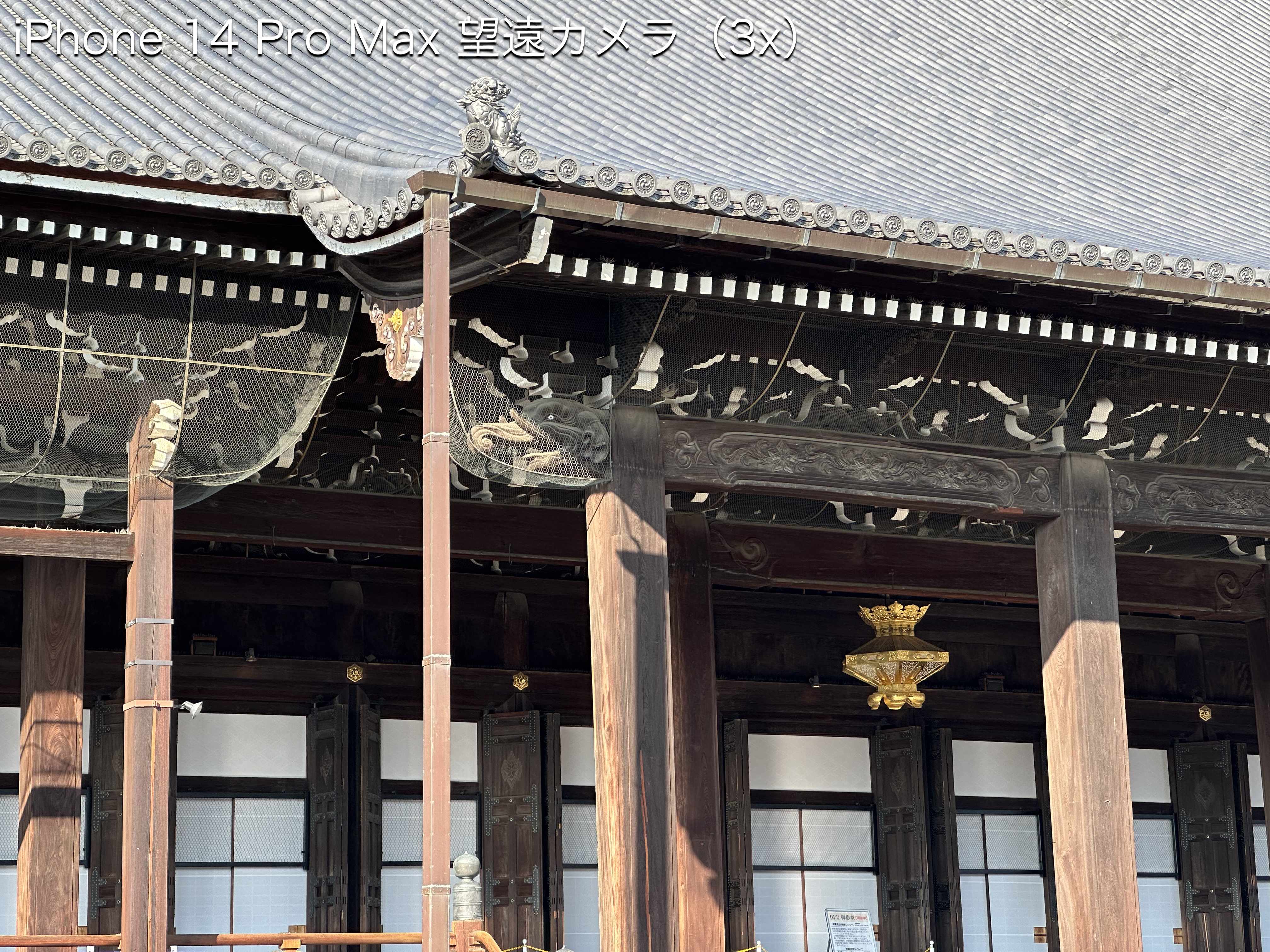
ラベル 写真 の投稿を表示しています。 すべての投稿を表示

2025年9月10日

iPhone 16 Pro Max カメラの不具合


私はiPhone 16 Pro Maxを使っています。
そのカメラが、どうもおかしいと気がついたのはiPhone 16eが発売された時のことです。

今年(2025年)3月、スタンダード機のiPhone 16よりも廉価版となる16eが発売されました。
廉価版ながらもカメラは48MPですが、イメージセンサーは16よりも小さいとのこと。
では、どれほどの違いがあるのだろうかとApple Storeで16eと16の展示機を使わせてもらい試してきました。
結果は、拡大比較すると、やはり解像度が落ちるのが分かるものの、一般の人がiPhoneの画面上で見る分には気にするような差はないように思います。

・16eと16で撮影した写真の中心あたりを拡大比較した画像

この時に自分の16 Pro Maxでも同じ構図で撮影していたのですが、16と比較してみると気になる点がありました。

Proモデルのイメージセンサーは16よりもさらに大きいので、16eは当然のこと、16と比べてもより解像度が高いだろうと想像していました。
ところが、16eよりは良かったものの、16と比較すると劣っているように見えます。

・展示機の16と私の16 Pro Maxで撮影した写真の拡大比較

これは焦点距離が16の26mmに対しPro Maxの24mmという画角の差からくる影響か?それともピント位置が違ったのか?
後日、改めて16と16 Pro Maxとを比較をしてみました。

・全体

中央あたりを拡大比較。それほど違いは見られません。

しかし、端のほうにいくとPro Maxのほうが大きくぼやけています。

焦点距離やセンサーサイズの違いからくる被写界深度の差か?などと考えたのですが、2xでも同様の結果になります。

・2x、全体

・中央あたりの拡大比較

・端のほうの拡大比較

2xは48MPイメージセンサーの中心部を12MPに切り抜いただけのはずだから周辺部がぼやけることはないはずです。

この現象はメインカメラのみに起こります。超広角、望遠カメラでは端がぼやけることはありません。

・各カメラで撮影した右下あたりを拡大比較

よく見ると、ぼやけるというか残像が出ているみたいです。
これはProモデル特有の現象なのか?
いや、個体差の可能性もあるか?
そう思い、再度Apple Storeに行って、展示機の16 Pro、16 Pro Maxと私の16 Pro Maxとを比較してみました。

その結果、展示機ではProもPro Maxも端まで綺麗に写っています。
ということで、これは私の16 Pro Max特有の現象ということが確認できたので、Genius Barで修理してもらうことにしました。
修理内容はカメラユニット交換となりました。メインカメラだけでなく、望遠、超広角含めて丸ごとです。
修理は4時間ほどでできるとのことでしたが、これで直らなければ精密検査が必要とのことで、そうなると時間がかかるそうです。

そうして修理から戻ってきた私の16 Pro Max、果たして直っているのでしょうか……

直ってません!

カメラの設定をいろいろ変更してみたり、HDR合成が行われないバーストモードで撮影してみたり、高機能カメラアプリのHalideでフォーカスを手動で変更してみたり、同じくHalideの合成処理をしない撮影モードで撮影してみたりしたのですが、結果は変わらず。
ソフトウェアの問題か各プロセッサの問題か、これは根が深そうです。
再修理に出してる時間もないし解決するとも思えないので、これ以上追求することはやめることにします。

その昔なら、即、本体交換となっていたでしょうけどね……。

2023年12月25日

iPhoneでレンズフィルターを使う

 「フィルター」と言ったら、今やソフトウェアによる画像処理のことを思い浮かべる人がほとんどでしょう。
でも、レンズ交換式カメラを使っている人にとっては、レンズに取り付けるフィルターのほうが馴染み深いかもしれません。

そのレンズフィルター、スマホで使っている人は、ほとんど見かけません。
それも当然、スマホはレンズフィルターを取り付けられるようにはなっていませんから。

そこで、こういった製品もあります。

49mm径のフィルター枠がついたクリップで、スマホを挟み込み取り付けます。
49mmという大きさは、フィルターの種類も豊富で、またiPhone Proシリーズの3つのカメラすべてを覆うことができます。

ただ、私はクリップ式の固定はスマートとは思えません。
クリップが画面に干渉し、場所によっては操作に影響してしまいます。

そこで、スマートフォン用フィルターホルダーを3Dプリントでつくりました。

エツミのマグネットマウント(N極/S極、どちらでも可)を使い、同じくエツミのカメラネジ(短)で固定します。

このエツミ マグネットマウントは、磁石と吸盤の力でiPhoneの背面にくっつきます。
ただし、磁石といってもMagSafe規格ではないので、MagSafe対応アクセサリーのように、バチッと決まった位置に磁力でくっつくような感触はありません。
(※マグネットマウントの磁力が弱いわけではありません。金属面であればしっかりと磁力でくっつきます)
ですから、吸盤に頼る部分が大きいので、吸盤が張り付くようなツルツルした平らな背面でなくてはなりません。
ケースでいうと、ポリカーボネートやTPUのケースは使用できます。シリコン製も試してみましたが大丈夫そうです。iFaceのようなカーブした面もくっつきます。
一般的な吸盤がくっつかない素材、例えば凹凸のある背面だったり、表面がザラザラしてたり梨地のようなケースは使用できません。

iPhone本体に直接装着する場合、背面がガラス製の機種は使用できますが、アルミ製の機種は使用できません。
また、背面からレンズの高さが3.2mm以上の機種は、フィルターホルダーがレンズに当たってしまいます。
具体的にはiPhone 13 Pro以降の機種はケースをつけていないと使えません。

この3.2mmというのは、ほとんどのiPhone 15 Pro Max用のケースでも装着できる高さです。

フィルター径は30mmです。
30mmサイズのフィルターは種類が少なく、現在市販されているものでは、PLとクロスフィルター、それにND(4)の3種類ほどです。

それでも、この3種類があれば十分に楽しめます。
これらフィルターの効果についてはKenkoのサイトが分かりやすく解説されています。(さすが!)


実際に撮影した写真で効果を見ていきたいと思いますが、その前に、使用する際の注意点を。
・撮影の際はマクロモードをオフにする必要があります。
設定>カメラ>マクロ撮影コントロールをオンにして、撮影中にマクロモードのアイコン(チューリップのアイコン)が出たらタップしてオフにします。

・望遠カメラで使う際は『ProCamera』などのサードパーティー製カメラアプリを使う必要があります。

・フィルターを取り付ける際、ねじは傾いた状態で回さないでください。一度、反時計回りに回してみて、ねじ山が噛み合う箇所を探ってください。
決して、無理に回さないでください。

●PL(偏光)フィルター

外枠が回転するようになっていて、光の反射具合をコントロールできます。
青空を鮮やかに写したり、

水面の反射を抑えたり、

逆に反射を強くしたり、

虹もくっきりと写せるようになります。

●クロスフィルター

強い光の線を十字(クロス)に引き伸ばし、キラキラした感じを演出します。
こちらも外枠が回転できるようになっていて、光の線の角度を変えることができます。

●ND

サングラスのように光の量を減らします。
カメラではスローシャッターの撮影に使われますが、iPhoneの場合、ナイトモードのコントロールにも有効です。
例えば、日が暮れてきて通常の写真では暗くなってきたけど、まだナイトモードにはならないような明るさの時、このNDフィルターを使えばナイトモードをオンにできるようになります。


PLとクロスフィルターの前面には30mmのねじが切ってあるので、フィルターを重ね合わせることもできます。
ただし、広角(1x)で撮影すると、フィルターの枠が4隅に写り込みます。


ステップアップリングを使えば、もう少し大きな径のフィルターも使えるようになり選択の幅が広がります。
マルミでは37mmのラインナップが充実しています。

私は中古カメラ屋さんで、いくつか見つけてきました。

【作例】

通称『モネの池』

千里川土手

清水寺

**********

写真もデジタルになって編集でどうにでもできるようになる時代に、わざわざレンズフィルターを使う意味があるのか?という疑問もあります。
でもね、取っ替え引っ替えフィルターを交換しながら撮っていると楽しいんですよ。

で、KenkoのEXAPROと私のつくったスマホ用フィルターホルダー、どちらがいいのかって話ですが、そりゃあ、既製品のほうがいいに決まってます。

それでも、このスマホ用フィルターホルダーを使ってみたいという人は、こちらから3Dプリントの発注ができます。


2023年5月8日

iPhone 14 Pro カメラの進化と動作確認

この写真はiFixtitが撮影したiPhone 14 ProのX線写真を元に、イメージセンサーのサイズを旧モデルと比較してみたものです。
 https://www.ifixit.com/News/65159/iphone-14-teardown-wallpapers 

iPhone 14 Pro(Max)では、それぞれのカメラが、どう進化したのか、どんな動きをしているのか見てみます。

●超広角カメラ

iFixtitが撮影したiPhone 14 ProのX線写真を見ると、超広角カメラのセンサーサイズが大きくなったのが分かります。
Appleは超広角カメラにいろいろと役割を与えました。マクロ撮影、Macとの連携カメラ、アクションモードをオンにした時も超広角カメラに切り替わります。(アクションモードでは、画角や手ブレ抑制の関係で超広角カメラの使用が中心になると想定されているのでしょうか?)
写真の画質向上のためだけでなく、これらいろいろな役割のためにセンサーサイズを大きくする必要があったのかもしれません。

マクロモードは、メインカメラ(1x)で撮影していても、被写体が接近すると超広角カメラのデジタルズーム(0.5x→1x)に切り替わります。
マクロモードに勝手に切り替わってほしくないなら、設定>カメラ>マクロ撮影コントロールをオンにして、マクロ撮影時に出現するマクロモード切り替えボタンをオフにすると超広角カメラに切り替わることはなくなります。

超広角カメラの写真モードでは、メインカメラを隠すと画面全体が露出オーバー状態で真っ白になるのはこれまで通り。

●メインカメラ

これまで『広角カメラ』と称していましたが、14シリーズからは『メインカメラ』となりました。2xでもこのカメラを使いますし『広角カメラ』では具合が悪いですからね。
メインカメラの一番の見どころは、なんといっても格段に大きくなったイメージセンサーです。
従来の12MPから48MPに高精細化されました。
しかし、通常は4つのピクセルを仮想的に1つのピクセルとして扱う「クアッドピクセル」により12MPのHEIF(またはJPEG)で撮影されます。
48MPで撮影するには設定の「ProRAW解像度」で48MPを選択しておかなければなりません。

48MPは後ほど見ていくとして、まずはクアッドピクセルの12MPから。
1xの画角は、従来の26mmから24mm (35mm版換算)とさらに広角になりました。
12 Pro Maxでは、設定でHDRのオン・オフが切り替えられるようになっていましたが、13 Pro以降ではその項目がなくなりました。
また、Deep Fusionも、12 Pro Maxではカメラの設定で「フレームの外側を表示」をオンにするとDeep Fusionがオフになるという話があり、実際に試すと、確かに違いが確認できました。
しかし、14 Pro Maxで試してみたところ、その違いは確認できません。
そのようなことから、13 Pro以降のスマートHDR 4においては、もはやHDR合成が当たり前のこととされたようです。

この「スマートHDR 4」というバージョンは、13 Proから変わっていません。
今日のスマートフォンのカメラはハードウェアだけでなくソフトウェアによる処理が重要になっているので、この部分に変化がなかったことに驚きました。

バーストモードではDeep FusionやHDR合成されないJPEGの写真になります。
やはり細部の描写は合成された写真より劣りますが、動いている被写体を撮影する際は、HDRだと合成のズレのような跡が残ることがあるので、バーストモードで撮ったほうがいい場合もあります。

そして、48MPイメージセンサーの中心部分を切り抜くことによって、12MPで2x(48mm)の撮影ができるようになりました。

12MP撮影でのデジタルズームは、
・1.1〜1.9倍まではクアッドピクセルでのデジタルズーム
・2.1倍〜はイメージセンサーの中心部を利用した12MPでのデジタルズーム
となります。(3倍以上でも場合によってはメインカメラのデジタルズームが使われます)

●望遠カメラ

iFixtitのX線写真から分かるように、望遠カメラのセンサーサイズは、12 Pro Maxからずっと変わっていないようです。

望遠カメラを搭載するiPhoneでは、薄暗い状況になると、3x(機種により2x、2.5x)に切り替えても望遠カメラを利用せず、広角カメラのデジタルズームで撮影されます。
解像度は落ちても、そのほうがノイズが抑えられて“まだマシ”な写真になるからです。
それは14 Proでも変わりません。
ただ、従来は1xから2.5xや3xに拡大していたものが、14 Proでは2xから拡大できるので1.5倍のデジタルズームで済み、画質の劣化がこれまでより抑えられます。

さすがに拡大すると厳しいですが。

●48MP

48MPはProRAWでしか撮影できません。高精細ですが、1枚あたり80MB〜100MB以上のファイルサイズになってしまいます。

拡大して12MPと比較してみました。
48MP側はピクセル等倍、12MP側は48MPと同じになるように拡大。
『ProCamera』などのサードパーティ製高機能カメラアプリの中には、48MPでJPEGやHEIFで撮影できるものもあり、それらですと高精細のまま1枚あたり10MBほどに抑えられます。

12MP撮影時のデジタルズームは、これまで同様、ズームしていっても画像サイズは4032 x 3024ピクセルのままでしたが、48MP撮影でのデジタルズームは、1.2倍…1.5倍…とズームしていくと、30MP…19MP…と48MPからトリミングされ、サイズが小さくなってしまいます。

48MPで撮影した写真を編集や画面比4:3以外で撮ると、元の写真に加えて編集された写真のJPEG写真(48MP)が生成されます。
下の例の場合、元のProRAW 48MP写真が91MBで、バックグラウンドで11MBの編集されたJPEG写真が生成されていて、計102MBとなっています。
iPhone内でしか写真を保存・管理してない人は注意が必要です。

2021年6月13日

ナイトモードでホタルを撮影

*フラッシュの使用は、まわりで鑑賞・観察、撮影している人の迷惑になります。
ホタルの撮影時には、フラッシュがオフになっていることを確認してください。

暗い場所でも明るく写し出してくれるナイトモード。このナイトモードでもホタルを撮ることができます。 
※以下のホタルの写真はiPhone 12 Pro Max(iOS 14.6)で撮影。

肉眼で見ると、これくらいの暗さ。
少し離れた街灯の光がうっすらと木の幹に当たっています。奥にはホタルの光もかすかに写っています。

これをナイトモードで撮るとどうなるでしょうか。
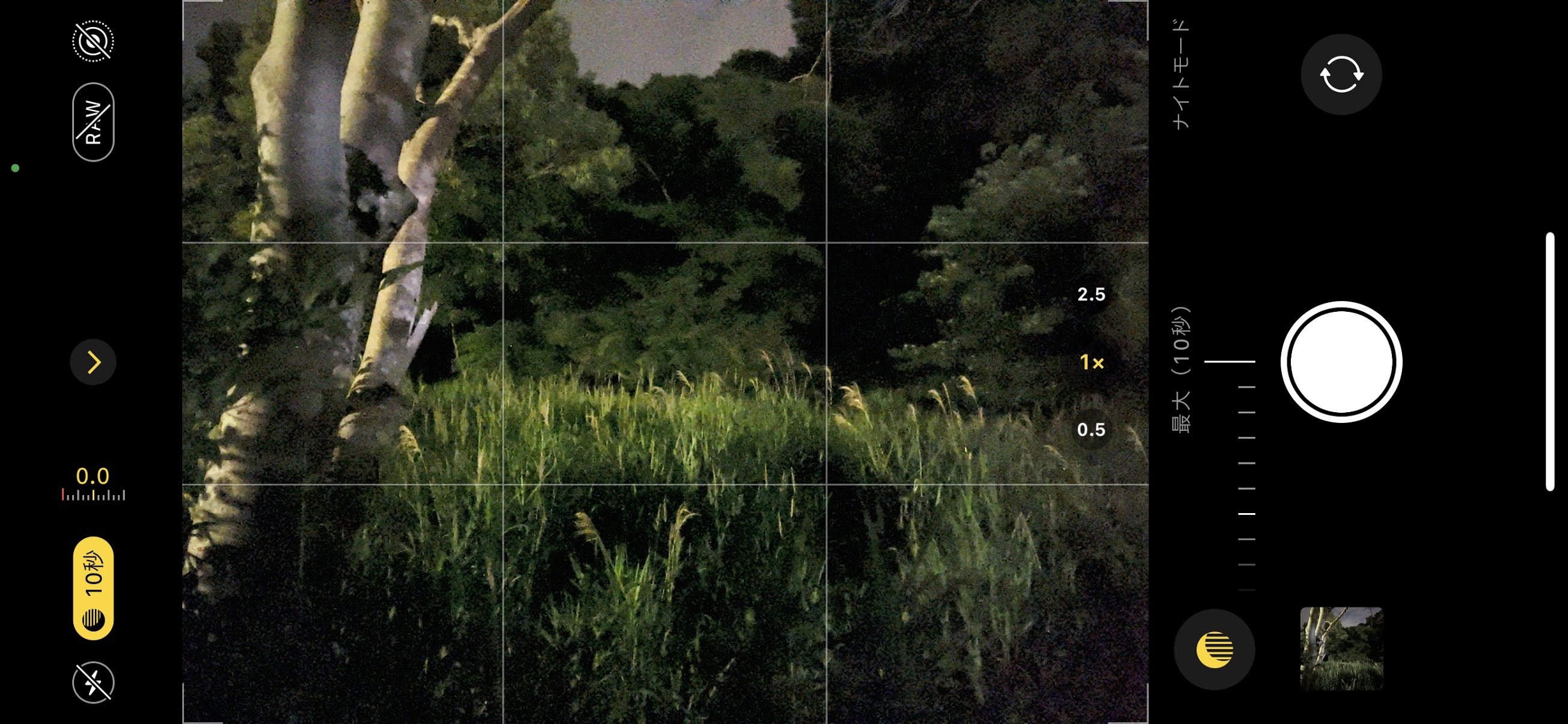
その前に、撮影時間が短いと、あまりホタルの光跡が描写されないので、手動で調整して10秒まで伸ばします。

まずは手持ちで10秒撮影。
さすがナイトモード、ホタルの動きは少なかったのですが、ずいぶん明るく撮れました。

次は、三脚に固定して撮影してみました。
三脚などに固定して、iPhoneのモーションセンサーが動きを検知しなくなると、最長30秒まで撮ることができるよになります。

まずは三脚固定で10秒。
手持ちより一段と明るくなり、ディテールの再現度も格段にアップしました。
しかし、10秒では、なかなかホタルが思うように光跡を描いてくれません。

三脚固定で最長の30秒で撮影。
ホタルの光跡も、それなりに写っています。
(10秒より一段と明るくなっていますが、車のライトが当たったためと思われます)

手持ちの10秒と三脚固定の10秒とを比べてみます。
やはり手持ちでは、どうしてもブレが出てしまい、ディテールが潰れてしまいます。


さて、明るく写るのはいいのですが、これではホタルの光跡が目立ちません。
もっと、真っ暗なところで撮らなければと場所を移動してこちら。

ここをナイトモード(三脚固定30秒)で撮ると、こうなります。
本当は、画面下の暗い辺りを飛んでくれればよかったのですが、先ほどの場所より数が少ない上に、木の上のほうばかりを飛んでいました。


これまでiPhoneでホタルを撮影するのに『NightCap』というアプリを使っていました。
光跡が自在に撮れるのはいいのですが、12 Pro Maxのナイトモードと比べると背景のディテールの差が顕著になってしまいました。
・NightCapで撮影

・ナイトモードで撮影

それでも、光跡は思う存分撮れるので楽しいのですが。


このように、ナイトモードでもホタルは撮れるのですが、ちょっと難しかったです。
まず、肉眼では暗く見えても、照明が近くにあるようなところでは、全体が明るく写りすぎてホタルの光が目立たなくなってしまいます。
次に、10秒とか30秒の間にホタルが撮影している範囲内を飛んでくれないといけないわけですが、なかなか思うように光跡を描いてくれませんでした。
また、たとえ撮影時間が30秒だとしても、ナイトモードの合成処理では全ての光を残してくれるわけではないように感じました。切り捨てられる光もあるような感じです。

街灯も近くになく多数のホタルが乱舞しているような場面では、ナイトモードでも多くの光跡を撮ることができるのでしょうが。


【余談】
ナイトモードで30秒の撮影を続けていたら、いつまでたっても合成処理が終わらないことがありました。
Appスイッチャーでカメラアプリを強制終了してみても再発するので、iPhoneを再起動したら治りました。


【おまけ】