2020年12月12日

iPhone 12 Pro Maxのカメラ 〜Deep FusionとスマートHDR 3〜

(画像:iFixit

私はiPhone XS Maxから12 Pro Maxに替えました。
ですから、Deep Fusionは、はじめて使う機能です。

説明では、露出が異なる複数のフレーム(写真)をA14 BionicのNeural Engineがピクセル単位で賢く合成して豊かな細部を持った写真に仕上げる……というようなことが書かれていますが、それってスマートHDRとどう違うの?また、どんな時にDeep Fusionは機能するの?

漠然とは理解できるけど、普通に撮った写真とどれくらい違いが出るのか、Deep FusionとスマートHDRの違いはなんなのか……Deep Fusionの実態を見てみたいと思いました。


まずは、Deep Fusionが、どんな時に機能するのか。
こちらはiPhone 11当時の記事ですが『「Deep Fusion」って何ですか? - いまさら聞けないiPhoneのなぜ』Deep Fusionのことが詳しく説明されています。
その中に、このようなことが書かれています。

「通常の明るさではスマートHDRで撮影され、中間の明るさより暗いと判断されるとDeep Fusionに、さらに暗くなるとナイトモードにへと切り替わります。」

どうやら、明るさによって機能するモードが判断されるようだ。
AppleのiPhone 12 Proの製品紹介ページにも「中程度の光量と抵光量の間の環境ではそうはいきません。そこでDeep Fusionという機能が活躍」と書いてあります。


違いを見るためには、Deep Fusionのオン/オフを任意で切り替えできなければなりません。
スマートHDRは設定項目でオフにするとカメラアプリでオン/オフができるボタンが表示されるようになりますが、Deep Fusionにはそのような設定はありません。

調べてみると、Deep Fusionはいくつかの条件下でオフになるようです。
この記事によると、Deep Fusionが無効になるのは、

・バーストモードのとき
・超広角レンズ(ウルトラワイドカメラ)で撮影するとき
・『写真のフレームの外側を含めて撮影』スイッチがオンの状態で撮影するとき

とのことです。

すなわち、
・バーストモードで撮影すれば、Deep FusionもスマートHDRもオフになる。
・カメラアプリの「HDR」ボタンをオフにして単写すればDeep Fusionが機能した写真。
・「HDR」ボタンをオンにすればスマートHDR 3の写真が撮れる。
ということになるのでは?


日の入り間近の時間で撮り比べてみました。

・バーストモードで撮影した通常写真とDeep Fusionが機能したと思われる写真の拡大画像
違いが出ました。Deep Fusionはノイズが軽減されています。


・Deep FusionとスマートHDR 3の比較
スマートHDR 3は、コントラストがはっきりとして、ぐっと引き締まった写真になりました。


・通常写真とスマートHDR 3

ここまで違いが出るとは思いませんでした。


しかし、撮影を重ねていくうちに、Deep Fusionは本当に明るさによって機能するかどうか決まるのだろうか?と疑問を持つようになりました。

気になったので試してみました。

・通常写真とDeep Fusion
Deep Fusionでは、影になっているビルのノイズが軽減されています。


・Deep FusionとスマートHDR 3
スマートHDRでは、陽の当たっている白いビルの壁面の白とびが軽減されています。


・スマートHDR 3と通常写真
クレーンと建築中のビルを覆うネットや道路標識などにディテールの違いが見てとれます。


少なくとも、iPhone 12 Pro Maxでは、明るさに関係なくDeep FusionからスマートHDR 3まで機能するようです。
もうこれは、常時、スマートHDRをオンにして、A14 Bionicに任せておけばいいのではないでしょうか。


iPhone XS Maxでは、スマートHDRの設定に「通常の写真を残す」という項目があります。
これをオンにしておくと、スマートHDRの写真と同時に通常の写真も保存され、スマートHDRで撮影された写真には「HDR」のマークが付き判別できるようになっていました。

iPhone 12 Proでは、その設定項目も「HDR」のマークも付かなくなり、どれがHDRで撮影された写真か区別がつかなくなりました。Exifを見ても分かりません。
A14 BionicのNeural Engineは、もはやHDRの写真を当たり前のこととしているかのようです。

Appleは、iPhone 12シリーズ発表の場(キーノート)で、しきりに「コンピュテーショナルフォトグラフィー」という言葉を使っていました。
その時は、そんなに"合成写真"に自信があるのか?それよりも12 Pro Maxのセンサーサイズ拡大のほうが重要だろう、と思っていましたが、こうして撮り比べてみた結果、

「そうか……そうなのか……A14 Bionicよ」

と、それ以上、何も言えなくなりました。


Deep Fusion、スマートHDR 3も完璧ではありません。
動きの大きな被写体は、やはり苦手なようです。
下の写真では、前脚や日の丸に分かりやすい残像が出ています。
なぜiPhoneの画面を写した写真なのかというと、スクリーンショットでは、この残像が消えてしまうからです。
Deep Fusionの謎は、まだ深い。


2020年12月11日

iPhone 12 Proの3つのカメラ


下の写真は、iPhone12 Pro Maxの各カメラとiPhone XS Maxの広角カメラで撮影した同じ空の写真です。

iPhone 12 Proには「広角カメラ」「望遠カメラ」「超広角カメラ」の3つのカメラが搭載されています。
ついつい「広角レンズ」とか「望遠レンズ」と言ってしまいがちですが「カメラ」です。
「レンズ」と言うと、一つのカメラ本体に対し、3つのレンズを切り換えて撮影するという意味合いになりますが、iPhone 12 Proの3つのカメラは、レンズだけでなくカメラのユニットとしてそれぞれ独立しています。
ただし、それは“ハードウェアとしては”ですが。

以前、iPhone 11 Proの製品紹介ページに、このように書かれていました。
後継機種であるiPhone 12 Proでも、当然そのようになっているものと思われます。
ということで、試してみたのが先ほどの空の比較写真です。
広い空とはいえ、超広角ともなると低いところのグラデーションまで写っていますが、XS Maxの空と比べると、3つのカメラは“同じ空”を写していると言えるでしょう。


3つのカメラが、それぞれ連携し合っている分かりやすい例が、「フレームの外側を表示」です。

広角では超広角、望遠では広角カメラの画像を利用してフレームの外側を再現しています。


では、それぞれのカメラ単独では、どうなるでしょうか。
黒い紙で2つのカメラを隠して挙動を見てみました。

広角カメラは、一部使えない機能もありますが、単独でも写真は普通に撮れます。

望遠カメラは、広角カメラを隠すと真っ暗になります。
これは、はじめてカメラが2つ搭載されたiPhone 7 Plusの時から同じことで、室内など十分な光がないところでは、望遠カメラで2倍にするより、広角カメラのデジタルズームで2倍にするほうが「まだマシ」な写真になるからです。
12 Proになって、望遠カメラも随分と明るくなりましたが、この傾向は未だに変わりません。

面白いのが、超広角カメラです。画面全体が白飛びしてしまいました。
望遠カメラだけを隠すと普通に使えることから、どうやら超広角カメラは広角カメラの露出情報を利用しているようです。


サードパーティ製の高機能カメラアプリには、それぞれのカメラユニット(倍率)をハードウェア的に切り替えられるものが多くあります。
しかし、Appleはカメラの性能が向上した今でも、このようなカメラの連携を続けています。なぜ、こんな、まどろっこしいことをするのでしょう。


「人々が自分の暮らしを活き活きと過ごすなかで、技術にとらわれずに人生の瞬間を捉える写真を撮れるようにしたい」

Appleはカメラのスペックではなく、ユーザーが撮る写真のことを考えているのでしょう。

とはいえ、個人的には、標準カメラアプリでも広角/望遠カメラをハードウェア的に切り替えられるようにしてほしいのですが。
Deep Fusionという技術も出てきたことですし。

ということで、次は、そのDeep Fusionのことを見てみたいと思います。


2019年12月3日

旧機種のiPhoneでもナイトモード!? NeuralCam

夜景も明るく撮れるナイトモードは、iPhone 11シリーズでしか使えません。
しかし、この『NeuralCam』というアプリを使えば、古いiPhoneでもナイトモードみたいな写真が撮れるようになります。


(執筆時のバージョン:1.2.3)


操作画面はシンプル。ほぼ、シャッターを押すだけです。
一点、手動で調整できるようになっているのがフォーカスです。暗いとiPhoneのオートフォーカスがうまく合わせられないことがあるので、そんな時のために手動で調節できるようにしてあるのでしょう。
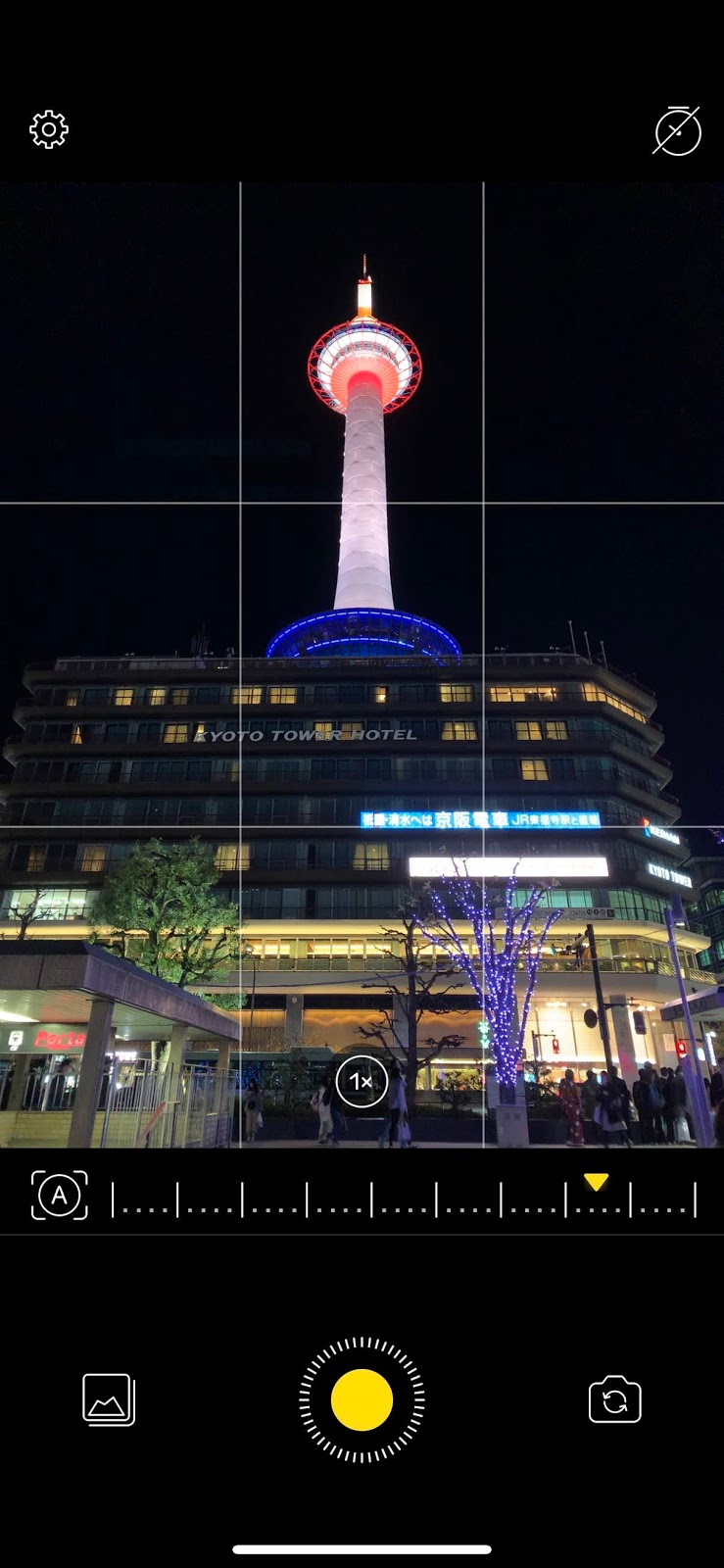
スライダーの左にある「A」(オート)をタップすると「M」(マニュアル)に変わるので、スライダーを左右に動かしてフォーカスを合わせます。


●撮影
先述の通り、暗いとフォーカスが合うのに時間がかかります。
「Setting exposure, please wait」の表示が消えたらシャッターを切ります。
シャッターボタンをタップすると、自動で何枚か撮影されるので、撮影が終わるまで、なるべくブレないように保持しています。(上の写真ではスクリーンショットを撮るためにブレてしまっていますが、しっかりとホールドしてください)

撮影が終わると「Processing」と表示され、合成処理がはじまります。これには数秒かかります。

合成が終わるとプレビューが表示されるので、結果が気に入れば保存や共有、失敗したらゴミ箱で削除します。左上の「×」ボタンをタップして閉じても『写真』アプリに保存されています。


●撮影結果(一部を除いてiPhone XS Max/iOS 13.2.3で撮影)
肉眼では、これくらいに見えていました。(補正で再現)

XSの標準カメラアプリでも十分に明るく撮れるのですが、NeuralCamでは照明が当たっているかのよう。

望遠カメラでも使えます。
標準カメラアプリでは暗いとデジタルズームになってしまうので、完全に切り替えられるアプリで撮影して比較してみました。(ProCam 7 - Samer Azzamを使用)
通常の撮影では真っ暗ですが、NeuralCamでは広角カメラと同じくらいに明るく写っています。
ただ、画質は広角カメラより落ちます。


iPhone 7 Plusでも撮影してみました。
機種によって出力できるサイズが異なり、XSシリーズ以降ではフルサイズになりますが、古い機種になるほどサイズが小さくなります。
機種ごとの撮影できるサイズは、App Storeでの説明に記載されています。


●撮影サンプル

マジックアワーを少し過ぎて、まだ空に明るさが残るくらい。
iPhone 11シリーズでは明るさによって自動で撮影モードが切り替わるので暗くならないとナイトモードになりませんが、このアプリならどんな時でも「ナイトモード」で撮影できます。


“望遠レンズ”をつけて撮影してみました。
(iPhoneでの望遠撮影についてはこちら『i.S.O.』)
このアプリは、広角/望遠の切り替えはできますが、デジタルズームができません。
また、この時は「はやく次を撮影しないと離陸滑走を開始してしまうーー!」と、合成処理は仕方ないにしても、撮影後のプレビューがジャマに思えました。


**********

フィルター系アプリと言ってもいいくらいの“盛り”も見受けられるのですが、もともと肉眼とは違う見え方をするのだから、それも面白いと思います。
また、その肉眼で見ている風景とは違う撮影結果から、合成処理に待たされる時間も、どんなふうに撮れてるんだろう?という、フィルム写真の現像の仕上がりを待つ時にも似たワクワク感があります。

冬になって各地で開催されているイルミネーションやライトアップも、このNeuralCamなら、よりドラマチックに撮れるかもしれませんよ。

2019年10月9日

iPhone 11と11 Proどっちにする?〜カメラの違い〜


iPhone 11シリーズのカメラで一番のトピックといえば、やはり超広角カメラでしょう。
シングルカメラだったiPhone XRの後継であるiPhone 11にも、超広角カメラが搭載されデュアルカメラとなりました。

超広角カメラについては、各テック系ニュースサイトでも多く取り上げられています。概ね「楽しい、便利、でもAndroid端末では以前から採用されていた、やっとiPhoneにもついた、Androidの後追い」といった内容で、表ヅラは好意的な印象をかもし出そうとしつつも、ライター自身は冷めた目で見ているような論調です。

それはさておき、超広角カメラはiPhone 11、11 Proのどちらにも搭載されているので、カメラについて比較検討する対象にはなりません。
両者のカメラの違いなると、結局、前シリーズであるXSとXR同様、望遠カメラの違いになります。


では、望遠カメラの必要性はいかほどか?
これまた、テック系ニュースサイトの記事を読んでいると、
・iPhone 11もデュアルカメラになって、Proと同様の完全なポートレートモードが使えるようになったから、望遠カメラはなくてもいい。
・広角のポートレートモードのほうが使い勝手が良い。
・超広角は距離が取れない場面でも広範囲を写せるから必要性が高いが、望遠(52mm程度の)は寄ればいいだけだし使わない。
といったようなことが書かれていました。


しかしですねぇ……
広角は歪むんですよ。
iPhone 11についてるカメラは『超広角』と『広角』なんです。『超広角』と『標準』ではないんです。
『標準』と言えるのは11 Pro Maxに付いている『望遠カメラ』なんです。
この望遠カメラが、実際に人が見ている視野に近い見え方をするのです。

では、その広角の歪みで何が困るのかというと、人物だと思うのです。
どんな写り方をするか、マネキンで撮り比べてみました。(iPhone XS Maxで撮影)

頭部を小さめに作られているマネキンでも、頭部が間延びして見えます。
いわんや、これが一般的な女性なら、なおのことゴニョゴニョゴニョゴニョ……。


次はバストアップ。

やはり、広角は間延びして見えます。


もうちょっと比べてみましょう。


広角カメラでポートレートモードを使えるほうが離れなくてもいいから便利とも言われますが、本来の「ポートレート」=肖像画・肖像写真としては、やはり望遠カメラのほうが自然に見えます。

もっとも、iPhone 11でも、デジタルズームすればいいのですが。
デジタルズームは望遠カメラに切り替わらないように1.8倍で撮影。
デジタルズームを使うと画質が落ちますが、スマートフォンで見る程度なら気になることはないと思います。
右端の写真は、広角でローアングルから撮影して、歪みを利用して脚を長く見せています。


注目の集まる超広角カメラに対して、以前からポートレートモードくらいしか話題にならず、邪気にされている感のある望遠カメラですが、人物の撮影以外にも、上方からの“ブツ撮り”で影を落とさずに撮れたり、意外に日常でも活躍してくれると思います。


2019年6月14日

古いiPhone・iPadでApple IDにサインインする方法

久しぶりに初代iPadの電源を入れました。
完全に放電していたため、充電をはじめて30分以上たっても電源が入りませんでした。

この初代iPadを使っていなかった間にApple IDに変更を加えていたので、起動したらサインインし直します。

設定のiCloudで、IDとパスワードを入力して……サインイン、と。
(もちろんニセモノのIDとパスワードです)

あ、そうか、2ファクタ認証の確認コードを入力しなければ。

すぐにiPhoneのほうに確認画面が出ました。

「許可する」をタップすると、続けて確認コードが出ます。

では、再度、初代iPadに戻ってサインインしましょう。
IDとパスワードを入力してサインインをタップしたら、この確認コードを入力する画面が表れるだろう……
と、思ったのですが、また、そのままサインインを試みてしまいます。
すると、またiPhoneのほうに確認画面が表れ、同じことの繰り返しです。

Apple IDを2ファクタ認証にしてしまうと、もう初代iPadではサインインできないのか?

そんなことはありませんでした。
このアラートの解釈です。
パスワードを入力したら、今の端末みたいに確認コード用の入力画面が表れると思い込んでいたのですが、そうではなく、パスワード入力欄にApple IDのパスワードと、この確認コードを入力するということでした。

スペースとかカンマで区切る必要はありません。パスワードに続けて確認コードを入力しましょう。

ちなみに、2ファクタ認証のシステム条件はiOS端末であればiOS 9以降です。
Apple IDの2ファクタ認証