2019年3月5日

iPhoneを機種変更したらスマートEXにも注意!

Apple PayのSuicaを使っていてiPhoneを機種変更する時は、旧端末からSuicaをいったんサーバーに退避させ、新しい端末にサーバーからSuicaの情報を復元(再設定)しなければなりません。
そのことはSuicaが注意喚起していたので、私も気をつけていました。
iPhone XS Maxに機種変した時、ちゃんと手順通りに移行して、これまで通りSuicaが使えていました。
詳しい移行方法はSuicaのよくあるご質問を参照。


それからしばらくして、スマートEXを利用して新幹線に乗る機会がありました。
予約はこれまで通りできました。支払いもできました。
そして、新幹線に乗ろうと自動改札にiPhoneをタッチさせると……

ピンポーーン!

自動改札を通れません。

駅員さんに調べてもらうと、Suicaが登録されていないのでは?とのこと。
え?でも、ちゃんと復元したし、在来線、私鉄などでは使えてるぞ?
どういうことだ?
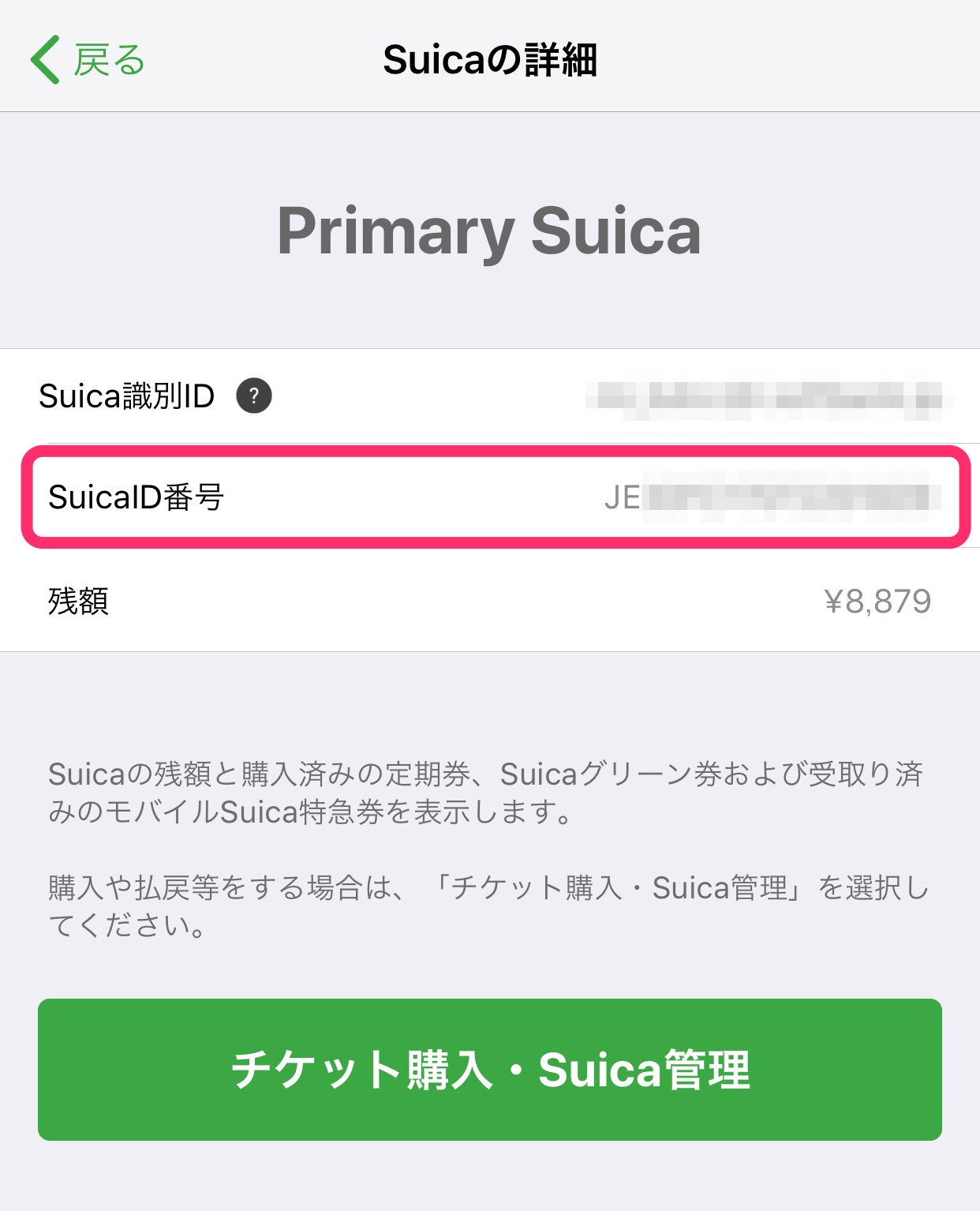
と、スマートEXの『お客様情報』を見てみると、スマートEXに登録されている『交通系ICカード番号情報』と、XS Maxで使っているSuicaの『SuicaID番号』が違っていることに気がつきました。

・スマートEXアプリ

・Suicaアプリ

そう、Suicaを退避・復元したことにより、SuicaID番号が変わってしまっていたのでした。
その結果、スマートEXとSuicaの紐付けが切れていたわけです。


上記リンクの『よくあるご質問』では「再設定を行うことで、SuicaID番号が変わる可能性があります。」とあるので、必ずしも変わってしまうわけではないのかもしれませんが、iPhoneを機種変してSuicaを復元したら、スマートEXで『交通系ICカード番号情報』を確認してみましょう。


2019年2月28日

Mac対応(?)ドライブレコーダー

ちょっと語弊のあるようなタイトルですが、ドライブレコーダーの再生ソフトがMacに対応しているってことです。
*上の写真、レンズに青い保護シールが付いたままになっています。気づかずに走って記録された動画を見てみたら、青味がかった世界になっていました。気をつけましょう!


ドライブレコーダーを買うにあたり、まずは日本の有名メーカーを検討していたのですが、本体の性能については、どのメーカーもほぼ差はないようで。
じゃあ、記録した動画を見る手段はどうなっているのだろうと調べてみると、どこも再生ソフトは軒並みWindowsのみで、Macは非対応。
iPhoneでメジャーになったかに思えたAppleですが、ことMacになると、いまだにこんな状況です。

ただ、Mac用再生ソフトがなくても、ドライブレコーダーで記録された動画自体は、ファイル形式次第で、QuickTime PlayerやFinder、またはVLCなどでも見れるのですが。


MacがダメならiPhoneで見よう!と考えました。iOS用アプリなら対応しているメーカーも多いです。
しかし、App Storeのレビューを見てみると、どこのメーカーもあまり評判がよろしくありません。
こういったiPhoneと連携する機器は、本体の性能よりもアプリの出来によって使い勝手が左右されるので、いくらドライブレコーダーで定評のあるメーカーでも、アプリの出来が悪ければ使いものにならず、結局はパソコンで見ることになってしまいます。


ということで、iPhoneで見ることも諦めて、改めて探して見つけたのがPAPAGO!というメーカーでした。(メーカーサイト:https://www.papago.co.jp)
すみません、はじめて目にするメーカーです。
しかし、再生ソフトがMacに対応しています!
ドライブレコーダーとしての性能も一通り備えているようですし、値段も平均的なところです。

ということで、GoSafe D11とGoSafe 34Gというモデルを買いました。
D11は平均的な製品なのではないでしょうか。34Gは解像度が2560×1440ということで画質は綺麗です。
ドライブレコーダーとしての詳細や評価は、メーカーのサイトやショッピングサイトのレビューを参照してください。


一点だけ注意しておきたいのが、ファームウェアのアップデートです。
例えば、D11のファームウェアは、執筆時点で最新のバージョンでも2017年8月に公開されたものです。いくらなんでも2019年に買って、適用されてないわけないだろう、と思ったら、古いバージョンのままでした。

アップデートしようと、手順通りにmicroSDカードにファイルを入れて起動するのですが、「使用中のメモリーカードに他形式のデータが入っているためメモリーカードを初期化してください」とか出て先に進めなくなり、それならばと指示通りに初期化したら今度はシステムがフリーズしたかのように固まってしまいました。
仕方がないので再起動しようと、一度電源を切って、再度電源ボタンを押すのですが、まったく反応しません……と思ったら、インジケーターランプが点滅し始め、アップデートが開始されました。

34Gもそうですが、フォームウェアを入れたSDカードを入れて電源を入れたら、画面が点灯しなくても、しばらく様子を見守ったほうがいいのかもしれません。
おそらく、そのうちインジケーターランプが点滅し始めると思います……たぶん……知らんけど。


再生ソフトについてですが、ドライブレコーダーに入っていたmicroSDカードがマウントされていれば、自動でデータを取得します。
内蔵(または外付け)ストレージにmicroSDカードのデータをコピーしても、そのフォルダーを選択すれば、同じように見ることができます。

D11のうようなGPSの付いていないモデルでは、この再生ソフトを使う意味はほとんどありません。Finderで見ても十分です。

GPS搭載モデルですと、地図上に移動した経路や方位、速度、高低などが表示されます。

事実の確認だけなら、正直、Finderでも事足りるような気はしますが、それでも、ドライブを振り返るといったレジャーの面での楽しみはあります。
最近はドライブレコーダーというとギスギスした面がクローズアップされますが、もうすぐ桜の季節です。桜のトンネルでも撮ってみるのもいいのでは?


2019年1月15日

3年半使ったApple Watch、見る?

先日、Apple Watchを買い換えました。初代からシリーズ4です。
『Apple Watch、40mmと44mmどっちを選ぶ?』

初代は発売日から使い続けてきました。
3年以上使っていると、歩いている時に何かにぶつけたり、机の引き出しの奥に手を突っ込もうとしたらぶつけたりなどなど、小キズがいっぱい付きました。写真ではわかりにくいのですが、ディスプレイにもすり傷が入っています。

また、初代は裏面の小さなアップルマークがハゲるということをよく聞きましたが、私のも御多分に洩れずハゲました。

場合によってはApple Storeで交換してもらえるとのことでしたが、私は気にしなかったので、そのまま使い続けました。その結果……

こうなりました。


さて、Apple Watchについてですが、発売当初から、その実用性に懐疑的な意見が多かったように思います。

その一つが、バッテリー。
1日しかバッテリーが保たない腕時計なんて使い物にならない、なんてことが言われていましたが、実際に使ってみると、日常的な使用においては、毎晩充電すればいいだけのことでした。
充電器にポンと置くだけです。手間はかかりません。(まあ、充電し忘れたこともありましたが)

それに、充電器にセットすると時間が大きく表示されるので、ベッドサイドに置いておくのにちょうどいいです。
この表示は、しばらくすると消灯するのですが、ちょっとした振動(本体を触る必要はありません)で、再び点灯するので、なかなか便利です。


フィットネスやヘルス関連、通知は、Apple Watchの便利な機能として、よく取り上げられています。
しかし、発売当初、何かキラーアプリがないと普及しないとも言われていました。
現在に至るまで、そのようなアプリは現れていないません。
よって(かどうか)、いまだにiPodやiPhoneのようには、爆発的に普及していません。

キラーアプリこそありませんが、そこそこ便利なアプリはあるんですよ。
そのいくつかを紹介したいと思います。(一部、超個人的な視点も混じっていますが)

●リマインダー
というか、Siriです。よくApple Watchでリマインダーを作成するのですが、けっこうヘンなモノでも認識してくれます。

●Yahoo!天気

1日の天気はもちろん、雨雲の接近も表示してくれます。

●駅すぱあと

iPhoneでの乗り換え案内アプリといえばYahoo!のほうが優勢のようですが、Apple Watchでは断然、駅すぱあとです。
もう、コンプリケーションに対応しているのが本当に便利です。(しかもシリーズ4のコンプリケーションにも対応済み!)

Yahoo!は、乗り換え案内に限らず、はじめの頃は各アプリを早急にApple Watchに対応させましたが、その後は、廃止や放置状態が多く、現在では、あまり積極的ではないようです。

●プロ野球速報

Apple Watch用アプリではないのですが、iPhone側で設定しておけば、お気に入りのチームのゲームで、点が入った時や投手交代などの通知が届き、ゲームの展開が把握できます。
プロ野球、スポーツの通知は、Apple Watchとの相性が非常にいいです。

●Calzy(計算機アプリ)

Apple Watch用計算機アプリは、いくつか試しましたが、どれもレスポンスが悪くて“iPhone出したほうが早い現象”が起きていました。しかし、これは初代Apple Watchでも実用に耐え得るものでした。

●FLIGHTRADAR24

通知が届いたら、Apple Watchで、その機の現在位置を確認できます。

●空見さん

空港のMETARを表示してくれるアプリ。
Apple Watch用に開発されたアプリと勘違いするほど相性がいいです。もう、ほとんどiPhoneで見ることはありません。

●物書堂『日本の野鳥』『野に咲く花』


これも“iPhone出したほうが早い現象”なのではと思われるかもしれませんが、初代でもレスポンスは問題なかったですし、Apple Watchの小さな画面でも意外に使えます。
というか、これらは実用云々というより、単に腕時計に図鑑が入っているのがなんかスゴイ!と嬉しくなります。

●RemoteBattery

iPhoneのバッテリー状態をApple Watchで確認できるアプリ。
また、設定しておいた%まで減ると通知してくれます。
正直、はじめの頃は、うまく機能してくれず使い物にならなかったのですが、アップデートを重ねるにつれ実用的になり、iPhone XS MaxとApple Watch シリーズ4との組み合わせでは、第一線級のアプリにまで重要度が増しました。

右上がApple Watchのバッテリー、左上がiPhoneのバッテリー状態。


**********

そして、初代はシリーズ4を買うときに、Apple GiveBackで下取りに出しました。
が、当然、値段がつくわけもなく、リサイクルとなりました。

2018年7月5日

Kenko リアルプロ シネマティック4K HD テレ2x で撮影

以下のリアルプロ シネマティック4K HD テレ2x(メーカー製品サイトリンク)を使って撮影した写真は、iPhone 7PlusにApple純正シリコンケースを装着した上にレンズマウントアタッチメントを取り付けています。

●まずは比較
なるべく手前の像の大きさが同じになるように撮影して、それぞれの違いを確認してみました。
・iPhone 7Plus広角カメラ

・iPhone 7Plus望遠カメラ

・iPhone 7Plu望遠カメラ+リアルプロ 2xレンズ


●広角カメラ+リアルプロ シネマティック4K HD テレ2x
Plus系/X系では意味がありませんが、iPhone 8やSEなどシングルカメラモデルと同じ焦点距離になります。
正直、シングルカメラモデルでは、このレンズを購入するより、Plus系やX系に乗り換えたほうが、はるかにストレスがありません。


●望遠カメラ+リアルプロ シネマティック4K HD テレ2x
こちら側が、このレンズの本領発揮。
この組み合わせで、iPhone 7Plusでは35mm版換算で114mmになります。

望遠カメラ側に合わせてマウントを取り付けると、広角カメラを塞いでしまうので、標準カメラアプリは使えなくなります。
*標準のカメラアプリは、広角カメラと望遠カメラは連携しているため、独立して望遠カメラだけで撮ることはできません。

望遠カメラに合わせてレンズを取り付け、標準カメラアプリで2Xにした時の画像。広角側の画像が、デジタルズームされました。

そのため、広角/望遠を完全に切り替えられるサードパーティ製アプリを使います。
いくつかありますが、私は、このアプリを主に使っています。


以下はProCam 5(バージョン 10.5.X)で撮影。

建築物も、標準レンズでは敵わない迫力が得られます。


レンズ本体については『Kenko リアルプロ シネマティック4K HD テレ2x レビュー』


Kenko リアルプロ シネマティック4K HD テレ2x レビュー

Kenko リアルプロ シネマティック4K HD テレ2x(メーカー製品サイト)
望遠2倍の、4群5枚37mmの大口径レンズ!

パッケージ内容。

レンズキャップ付き。

接続側。
細かいことですが、こちら側にもゴム製のキャプが付いていて、その使い勝手が良い。

さすがKenko、既存の37mm径フィルターが装着可能!
まんまと乗せられて、一緒にゴミよけ(プロテクター)も購入。

ただ、フィルターによってはケラレが出る場合があるかも、とのことで確認してみました。
iPhone 7Plus・広角カメラに取り付けて撮影。
(ここでは画質については、目をつぶってください💦撮影サンプル画像はこちら)
・フィルターなし

・フィルターあり
ケラレが大きくなりました。

・では、iPhoneにケース(アップル純正シリコンケース)を装着した上にレンズを取り付け、フィルターを付けたらどうでしょうか?
さらにケラレが大きくなりました。

若干、フィルターを付けるとケラレが大きくなりました。
しかし、7,8Plus/X系の望遠カメラでは、iPhoneにケースをつけようが、まったく問題になりません。


●レンズマウントアタッチメント
これまでにも、いくつか大口径のコンバージョンレンズはありましたが、取り付けるのに、iPhone 5や6Plusといった、その機種専用のケースやマウントを装着する方式でした。
これらの方式は、正確かつ確実にレンズを固定できる反面、将来、機種を変えたらレンズを取り付けられなくなる恐れがあります。
新機種に対応したケースやマウントが単体で販売されればいいのですが、必ずしもそうはならない事例を目にしてきたので、高価な大口径コンバージョンレンズは、これまで手を出せずにいました。

その点、この『リアルプロ シネマティック4K HD』のレンズマウントアタッチメントなら、汎用性が高いので、機種を変えても使えなくなることはなさそうです。(と思いたい)

汎用性が高い反面、正確かつ確実な固定は難しいです。

マウントの固定を一点で支持していること、上部に隙間ができることから、どんなにキツく締めていても(もちろんiPhoneに影響のない範囲で)、ズレてしまうことがあります。

逆に、位置の微調整がしやすい、という言い方もできますが。
デメリットでもあり、メリットでもあり……。


取り付け位置の微調整ですが、広角側はケラレが出るので、分かりやすいです。
しかし、望遠側は、アバウトに取り付けても一見変わらないように見えますが、レンズの有効範囲が気になります。
周辺の不鮮明な部分が、いちばん目立たないように微調整します。


ちなみに、取り付け部が2箇所あるとはいえ、レンズを付け替えるだけでPlus系やXの広角/望遠を切り替えられるわけではありません。
あくまで、取り付け範囲の拡張のためです。

撮影サンプル画像はつづきにて。


【付録】
レンズマウントアタッチメント取り付けガイド
PNGファイル、A4用紙、クリックで拡大

これで合わせられるのは、マウントの最初の取り付け段階であって、微調整は必要になります。