2014年10月19日

突然MacのiMessageが使えなくなった

先日、MacのiMessageを起動したら、宛先側のアカウントが全員オフラインになっていました。
どういうことだ?と思って、環境設定を見ると、自分のApple IDのアカウントが、「停止」になっています。

パスワードを入力するも、このようなアラートが出て、サイインインできません。
「閉じる」のボタンをクリックしたところでどうなるわけでもなし、「サポートに連絡」を押すと、各国のApple サポートの連絡先が記されたサイトに飛ばされました。

FaceTimeも同様なアラートウインドウが出て、使えなくなっています。
その他のApple ID関連、アプリのダウンロード・アップデート、カレンダーやリマインダーなどのiCloudの同期などは問題なく機能します。


ということで、他に対処法もないようなので、サイトに書かれていたApple サポートに電話しました。

症状を伝え、Apple IDの本人確認の後、先ほどのアラートウインドウに書かれていたカスタマーコードを伝えると、向こうで手続きをして、iMessage・FaceTime共にすぐに使えるようになりました。


この症状は、こちらでどうこうできる問題ではないようです。
また、OSのバージョンも関係ないようです。
・Yosemiteでのアラートウインドウ

何がきっかけでこうなるのかという原因ですが、自分でもまったく思い当たる節がありませんし、Apple側もつかめてないようです。
現状、こうなってしまうと、サポートに電話して向こう側で対処してもらうほかないそうです。


【追記】
2015年9月、OS X Yosemite 10.10.5にて。
通常のApple IDのパスワードでサインインしようとしたら、「App用パスワード」を作成するようにアラートが出たので、それに従って『Apple IDを管理』のサイトから『App用パスワードを作成』で作成したパスワードを入力したら、iMessageもFaceTimeも使えるようになりました。

2014年10月13日

iPhoneのイヤフォンジャックから録音できるケーブル アイネックス AVC-04(※販売終了)

以前、iPhoneのイヤフォンジャックから録音するためのケーブルを作ったのですが、アイネックスから同じことができる製品が発売されました。(※販売終了)
iPhoneのイヤホンジャックから録音するための3.5mmミニプラグケーブルを作る
メーカー製品サイト:http://www.ainex.jp/products/avc-04.htm
このケーブル、特徴的ななのが、ジャック側がヘッドフォンとマイクに分岐していることです。


・プラグをiPhoneのイヤフォンジャックに接続して、マイク側のジャックに録音したい音源の機器を接続します。

・ケーブルの動作の確認には、GarageBandを使うといいです。

・音源で「Audio Recorder」を選びます。

・iPhone本体のマイクから録音される場合は、このような表示になります。

・ケーブルが認識されると、このような表示に変わります。この状態になれば、ケーブルから録音可能です。

もし、ケーブルを接続しても、このように表示が変わらない場合は、ケーブルの接続やアプリを立ち上げる順番をいろいろと変えてみてください。“普通のオーディオ機器”なら、そんなに苦労することはないと思います。

・録音してみます。

・ちゃんと録音されました。

・ボイスメモでも録音できました。

・iPadでも使えました。

・ボイスメモで録音した音源をMacの波形編集ソフトで開いたところ。
もちろん、モノラルです。


忘れていましたが、もう片方のジャック、ヘッドフォンジャックですが、録音している音をモニターできると思いきや……音が鳴っていません。
iPhoneから出る音は、ちゃんと聞けるのですが、マイク側のジャックから録音されている音は聞くことができませんでした。


さて、iOS端末同士の録音ですが、これができません。
今回、iPadの音をiPhoneで録音しようとしたのですが、どうやってもケーブルが認識されませんでした。


■追記
iPhone 7 / 7 Plusでも録音できます。
iPhone 7/7 Plus『Lightning - 3.5 mmヘッドフォンジャックアダプタ』で録音


2014年10月9日

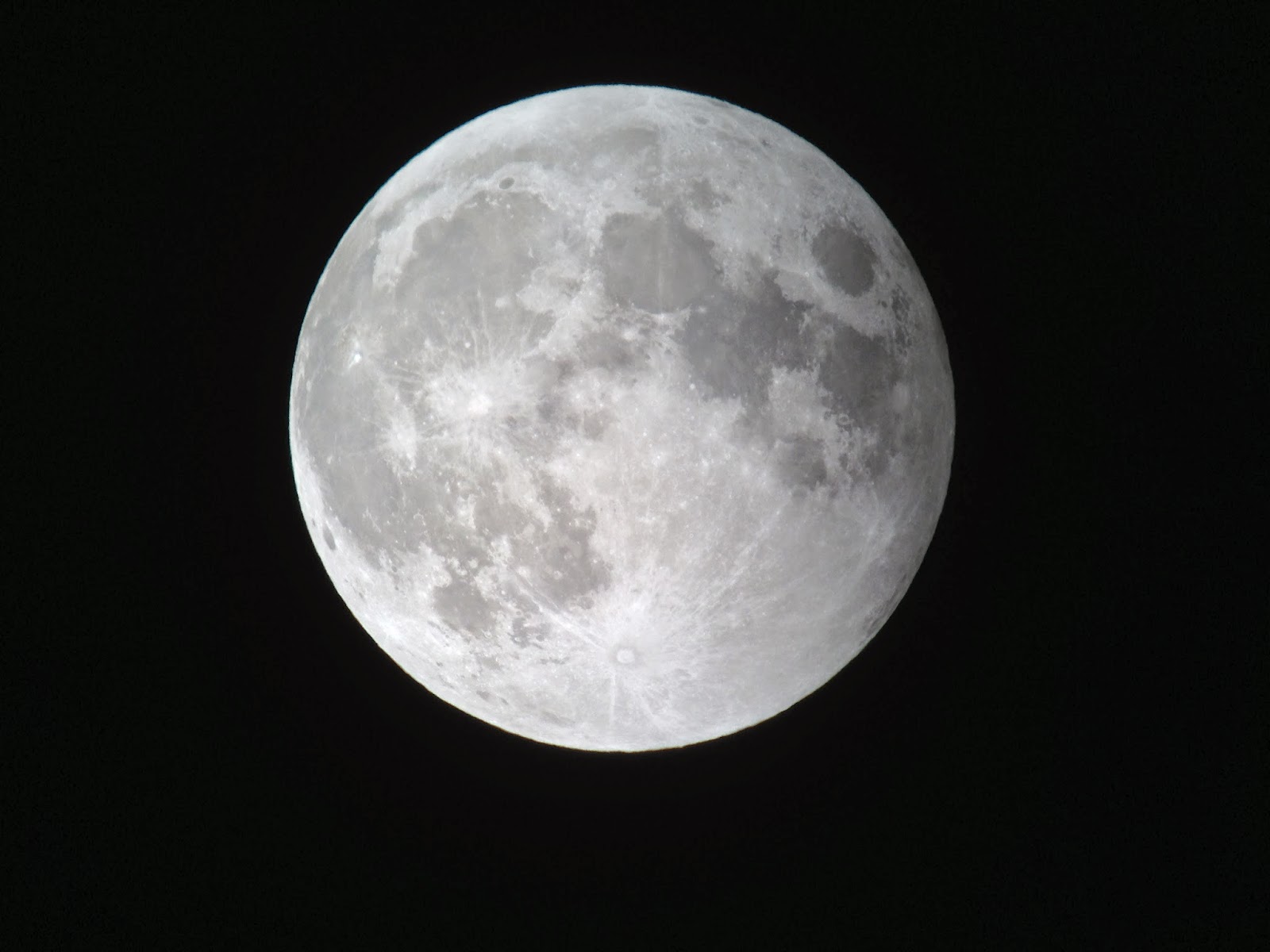
皆既月食の撮影

●iPhoneデジスコ専門のブログを開設しました。(下の画像をクリック)


皆既月食を撮影してきました。
以下の写真は、iPhoneをフィールドスコープに接続して撮影。


宇多野の山に月が昇ります。


欠けはじめは雲がかかってしまいました。


雲から抜けると1/3くらい欠けていました。


iOS 8のタイムラプスで撮影。簡単に切り替えられるから便利。


皆既月食。


少し左側が明るくなってきました。


再生へ。


復活を見届けて終了。


●撮影機材
・iPhone 5
・フィールドスコープ:KOWA TSN-774
・アイピース:KOWA TE-11WZ
詳細はこちらのブログで。


2014年10月4日

あたらしい時計

時計は、新しい文字盤を手に入れた

針で感覚的に時を知らせる“アナログ時計”
数字ではっきりと時刻を知らせる“デジタル時計”

そして、時計は新しい時の知らせ方を手に入れた


わたしの時間、あなたの時間

ゾウの時間、ネズミの時間

東京の時間、京都の時間

45回転、33回転


あたらしい時計は、これからどんな時間を知らせてくれるのでしょうか


* * * * * * * * * *


いろいろな機能があるApple Watchですが、単に時計として見ただけでも(想像しただけでも)面白そう。

おなじみのミッキーの時計や、月齢を表示したり、蝶が羽をはためかせたりと、Appleも多くの表示を用意しているようですが、アプリ次第で、さらに多くの時計が現れそう。
キティーちゃんとかのキャラクター時計や、ファッションブランドの時計、ゲームと組み合わせたり、美人時計なんかもiPhoneと連携すればできるのかな?
(そういえばUNIQLOCKとかあったなあ……)
その他、思いもよらない新たな時計が生まれてくるかもしれません。

Apple Watchにあるコミュニケーション機能の、自分の鼓動や、タップで相手に振動を伝えるというのも、言ってみれば“わたしの時間”を伝えるみたいな感じですしね。

2014年9月9日

PLANEX スマカメ QR10 を購入

ネットワークの設定いらず、簡単接続のネットワークカメラ。
無料のアプリを使って、iPhone、Android端末で外出先からもカメラの映像を見ることができます。(パソコンからは見ることができません)
メーカー製品サイト http://www.planex.co.jp/products/cs-qr10/


本体は軽いです。
スタンドは金属製。

専用アプリのマニュアルも用意されています。
アプリ内からも見れますが、製品サイトからダウンロードできます。
http://www.planex.co.jp/support/download/cs-qr10/


PLANEX スマカメ - PLANEX COMMUNICATIONS INC.


●Wi-Fiへの接続は、WPSボタンを押すだけ。
WPS機能のない無線LANルータ、例えば、そう、AirMacシリーズとかに接続するには、iPhoneの専用アプリで設定します。
・まず、AirMacベースステーションのWANポートにLANケーブルで接続します。

・「スマカメ」アプリで、メニュー>カメラ設定>詳細設定>無線LAN と進みます。
・Wi-Fiネットワークが検出されるので、自分のAirMacベースステーションを選択します。(この場合は、例として「1234」です)

・AirMacのネットワークのパスワードを入力し、接続します。

・スマカメ本体が再起動して、Wi-Fiで接続されました。

これで、LANケーブルを外してもWi-Fiで接続できるようになります。
なお、再起動には少し時間がかかります。スマカメ本体のステータスランプが青の点灯になったことを確認してください。


●設定で、「ビデオ品質」を変更すると、カメラの再起動が必要になります。
なので、頻繁に変更するものではないでしょう。
携帯電話の回線からも視聴するなら、「高」くらいが適当だと思います。
画角は、iPhoneのカメラくらいです。
これは録画された動画を再生しているところ。
iPhone用8x望遠レンズを無理矢理くっつけて、しかも窓越しから撮影しているので、画像がぼやけた感じになっていますが、実際は、ちゃんとキレイに映ります。

iPhoneを横にすると、フルスクリーンになります。

●動体検知の設定は「中」で、アゲハチョウがヒラヒラ舞っただけでも検知します。
(ビデオ品質を「最高」にすると画面比が16:9になります)


●購入に際して、同じような値段・仕様のアイ・オー・データ Qwatch(クウォッチ)TS-WLCAMとを比較対照として考えていました。
(メーカー製品サイト http://www.iodata.jp/product/mobile/lancam/ts-wlcam/ )
こちらは、モバイルバッテリーに対応しているという特徴がありますが、録画がスマカメはmicroSDカードにできるのに対し、QwatchはLAN DISKにしかできません。
LAN DISKはコストや設置が面倒くさいなあ……と、ぼんやり考えてスマカメを選びましたが、ところが、この録画機能がキモだったのです。

まず、スマカメの製品サイトに
スマホ通知機能を利用するには、microSDメモリーカード(別売)を装着し、そのカードへ連動して録画する設定を有効にする必要があります。
と、あります。
通知だけなら、別にmicroSDカードなんていらないのでは?と、購入前は考えていましたが、実際に使ってみて納得しました。
なぜなら、通知を受け取ってからアプリを起動しても、検知した「動体」は、必ずしもその場に留まっているとは限らないからです。

例えば、カメラの前を人やネコが横切ったとします。
カメラがその動きを察知してから、どんなに早く通知を送信したとしても、受信した側がiPhoneのアプリを起動してカメラに接続する頃には、その人やネコは通り過ぎてしまって、その姿を確認することはできません。
ですから、microSDカードに録画された動画を見ることになるのです。
動体検知の録画は、検知前2秒くらい(まちまちのようですが、動きがある前から録画はされます)さかのぼって録画されるようです。
そのおかげで、検知された動体の正体が確認できるのです。


●microSDカードに録画された動画ですが、MacではFinderでもご覧の通りで、クイックルックはおろか、QuickTime Playerでも再生できません。

ですが、VLCで再生できました。(PC版もあります)

また、Toast TitaniumでQuickTimeムービー(.mov)等に変換できました。