2015年10月10日

撮影機材を3Dプリントでつくる -1

●iPhoneデジスコ専門のブログを開設しました。(下の画像をクリック)


まあ、見てください、この涙ぐましいDIYな結晶を。
デジスコを手持ちで撮る!〜カメラホルダー〜』のスコープホルダーです。

このエントリーを書いてからも、あれこれ改良していたのですが、これは既製品だけでは限界があるな、と思い至りまして。
そこで、3Dプリントでパーツを造ることにしました。

しかし!3Dプリントはおろか、3D作成ソフトすら使ったことがありません。
一からのスタートです。


まず、プリント自体はDMM.makehttp://make.dmm.com)と決めていました。
個人用の市販プリンターでは、まだまだ精度が低いようなので。置く場所もないですし。


Mac用の3D作成ソフトは、DMM.makeでPhotoshop CCと以下の3つが紹介されています。
AUTODESK123D Design

・Shade 3Dhttp://shade3d.jp

・Rhinoceros(ライノセラス)(http://www.rhino3d.co.jp/index.html

まずは123D Designが無料でApp Storeからダウンロードできるということもあり、試してみたのですが、一瞥(いちべつ)して数値での厳密な製作には不向きだと思いやめました。
ということで、Shade 3Dを使うことにしました。
Shadeのサイトにはチュートリアルが豊富に用意されているので、初心者には参考になります。
しかし、いくつかパーツのデータをShadeで作成してみて思うのは、Rhinocerosを試してみたいな……ということです。
まあ、そんなに簡単に乗り換えられる金額ではないですし、とにかくShadeで作成していきますが。
悪戦苦闘、試行錯誤することとなっていますが、その模様は、ぼちぼち書いていこうと思います。(操作性が悪いとかいったことではなく、思わぬ演算結果に振り回されるという話です)


とりあえず、完成したパーツです。
プリントサービスはDMM.make。素材はナイロン(ブラック)。金額は3,168円。
ディティールなど、詳細は次回に。


2015年9月17日

iOS 9、VoiceOverをSiriの音声で読み上げ

iOS 9から、文章の読み上げにSiriの音声が使えるようになりました。

さっそく試してみようと思い、設定(一般>アクセシビリティ>VoiceOver>スピーチ)を変更するも、なぜかKyokoさんのままです。

って、上の「声」のところを変えるのか。
ずっと「言語をローテーション」のところをいじっていました。「声」のところは「高品質」とかあるから、音質のことかと思いました。

ちなみに、それぞれの音声に「デフォルト」と「拡張」とがありますが、「デフォルト」が機械による音声で、「拡張」のほうが、より自然な感じの音声といったところです。とはいえ、それほど違いは感じられないので、「拡張」は別途ダウンロードが必要となりますし、しょっちゅう使うのでなければ、デフォルトで十分だと思います。


実際にSiri(女性)に読み上げてもらうと、あの、若干抑揚のついたイントネーションで読んでくれました。Kyokoさんよりは、自然な感じになっています。
(個人的には、Kyokoさんの無機質さも好きなんですが……。好きというか、ずっと毎日のように聞いていたので愛着があるというのか……)
一番、聞き取りやすいのは、Siri(男性)ですかね。

聞き取りやすさという点で、先の「デフォルト」と「拡張」について。
確かに「拡張」のほうが自然な感じの音声なのですが、「デフォルト」の音声のほうが平滑になるというか、そんな感じで聞き取りやすいとも思えました。


VoiceOverだけでなく、スピーチ(一般>アクセシビリティ>スピーチ)にもSiriの音声が使えます。
選択したテキストを読み上げてくれるように設定しておけば、ホームボタンのトリプルクリックのショートカットなしで読み上げてくれるので、場合によっては、ちょっと便利。

2015年9月6日

あらためて、Apple Watchでのスクリーンショットの撮り方


Apple Watchでスクリーンショットを撮る方法として、「サイドボタンとデジタルクラウンを同時に押す」と書かれているのをよく見かけますが、これが、何度やってもうまくいきません。
ごく稀に成功する時もあるのですが、ほぼ失敗して「友達」の画面になってしまいます。

タイミングが悪いのか?何かコツがあるのか?自分のApple Watchに不具合があるのか?とか思って調べてみると、正確には「同時押し」ではないことが分かりました。

Appleのサポートのページには、こう書かれていました。
https://support.apple.com/ja-jp/HT204673
「Apple Watch のサイドボタンを長押ししたまま、すぐに Digital Crown を押して放します。」


そうだったのかー!!
試してみると、思うように撮れるようになりました。

2015年8月2日

iPhoneでエアコンを遠隔操作という、アレ

スマート家電……って言うんですか?

エアコンを買い替えました。
Panasonicのエアコンにしたら、スマートフォンで操作するための無線アダプターと無線ゲートウェイがおまけで付いてきました。


無線アダプターは、室内機に取り付けます。この作業は、基本的に工事事業者が行います。

無線ゲートウェイは、ルーターに接続します。
これは個人で出来ます。よくある無線機器の要領で、説明書に従っていけば難しいことはありません。


機器の設置ができたら、『パナソニック スマート』アプリに、エアコンを登録しなければいけません。


と、アプリを起動すると「CLUB Panasonic」に登録ししないと使えないようになっています。

なぜ?

どうやら、アプリからの操作は、Panasonicのサーバーを経由してエアコンに送られるそうで、そのためにアカウントが必要になるようです。

アカウントが作成できたら、ログインして、アプリにゲートウェイとエアコンを登録します。

これで、やっと使えるようになりました。
さっそく試してみましたが、画面のデザインといい、軽くタップしても反応しない時があったりと、なんか、国内メーカーの古いAndroid端末みたいなアプリです。


気を取り直して……
このアプリでできることは、
・外出先からもエアコンの操作ができる「どこでもリモコン
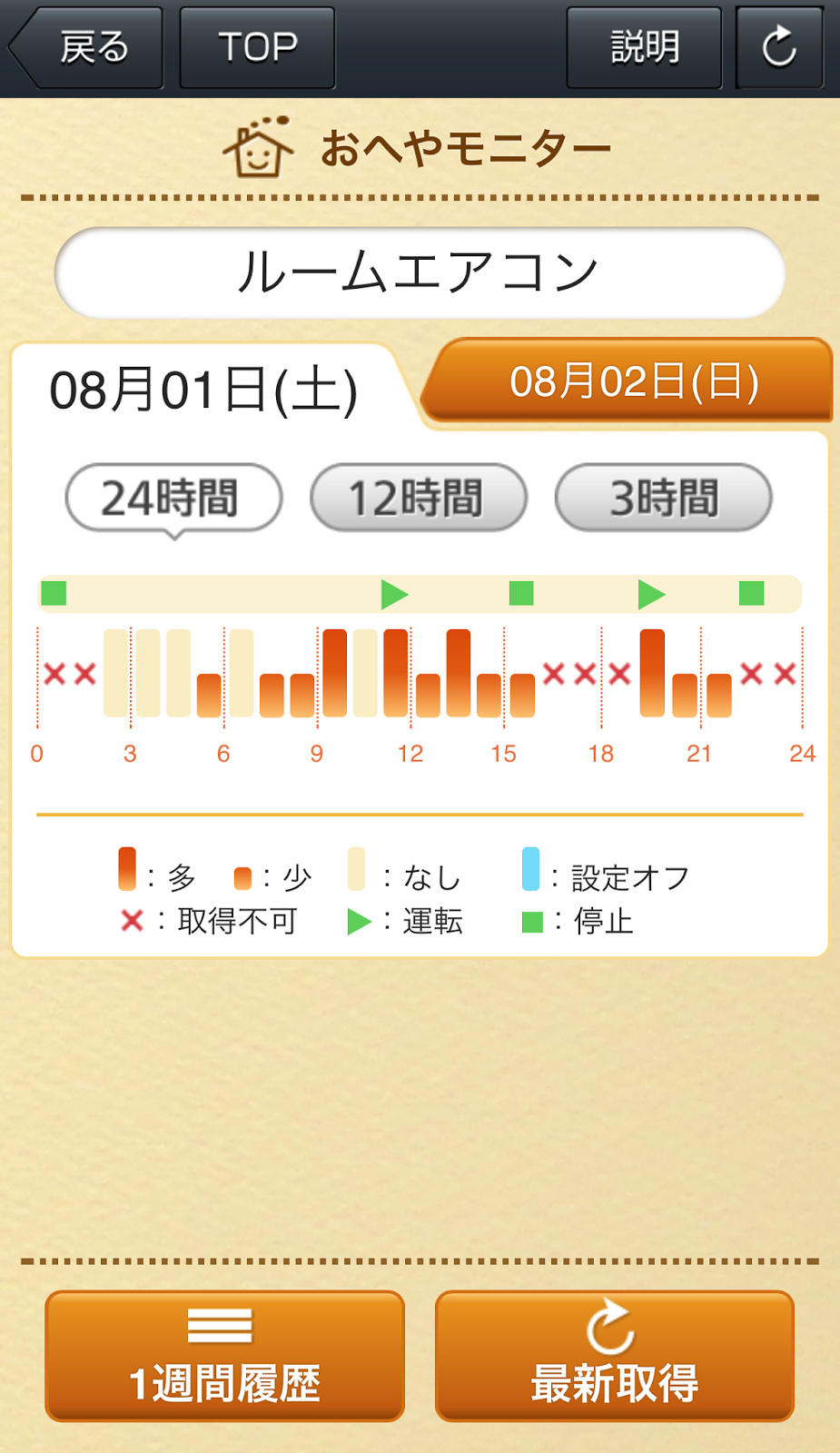
・人感センサーを使って室内の人の動きを検知する「おへやモニター
・その他、ちょっとした設定


・おへやモニター
個人的には必要ないのですが、この機能は助かるという人もいるのではないでしょうか。
「おへやモニター」(ひと検知:遠隔あり)を有効にしていると、室内機の前面パネルが停止中でも開いたままになります。


・どこでもリモコン
温度などを設定して、下の「設定送信」ボタンをタップ。
と、もうワンクッション、確認画面が出てきます。
この確認、必要なのでしょうか?

操作が送信されたら、運転状況の画面になります。
この画面を閉じて、トップ画面に戻ろうとすると、また確認画面が出ます。
といった具合で、スマートとは言い難い印象を受けます。
自宅内でもアプリからエアコンを操作できるわけですが、これならリモコンを使ったほうが手っ取り早いです。
ちなみに、アプリから運転を開始した場合、リモコンの表示は「停止」のままです。
よって、設定温度の変更などはリモコンからはできません。運転の停止はできます。

また、「運転状況」で、エアコンが停止状態でも、室内の温度と湿度が確認できます。
「どこでもリモコン」で運転を開始する前に確認して、室温がそれほど高くなければ、帰宅前に部屋を冷やしておくまでもないといった判断ができます。


機能としては、これだけのことです。それでも、帰宅すれば、すでに室内が冷えているのは、暑がりにとってはありがたいです。

エアコンの他にも、Panasonicの「スマート家電」は、このアプリで一括管理するようになっているようです。
(App Storeのスクリーンショット)

アプリ内アプリといい、スマートフォン内で一つのプラットホームを構築しようとしているのでしょうか。

どうやら、将来的にiOSのHomeKit対応というわけにはいかないようです。


2015年7月17日

ピクセラ ワイヤレステレビチューナー PIX-BR310W

ピクセラ ワイヤレス テレビチューナー PIX-BR310W
http://www.pixela.co.jp/products/tv_capture/pix_br310l/
自宅のネットワークに接続して、iPhone・iPad、Macなどからワイヤレスでテレビを視聴できるチューナーです。
また、アプリ内でプラグインの購入によりリモート視聴に対応、外出先からでもモバイルデータ通信、Wi-Fiで、テレビの視聴ができます。
外付けHDDを接続すれば、録画もできます。
iOS、Android、Mac、Windowsに加え、最近ではXbox Oneにも対応し、幅広い機器で視聴できます。


このピククセラのワイヤレステレビチューナーは2種類あって、PIX-BR310Lは、ソフトバンクセレクションのエリアフリーTV  Plushttp://www.softbankselection.jp/cart/ProductDetail.aspx?sku=4580152973873&cd=&wkcd=)のピクセラ版です。
そして、このPIX-BR310Wというモデル、見た目は変わらないのですが、最後のアルファベットが、『L』ではなく『W』です。
『W』、すなわちダブルチューナー!視聴している裏で、他のチャンネルを録画できます。(ダブル録画には対応していません)


機器の設置・接続、アプリの設定は、付属のセットアップガイド(説明書)に従っていけば難しいことはありません。


●専用アプリ ワイヤレスTV(StationTV)


iPhone(5, 6Plus)、iPadで検証しました。

・まずは自宅内(同一ネットワーク)での使用。
視聴時の画質は、高画質、標準画質、低画質、低速回線用画質の4段階あるのですが、高画質でも途切れることなく綺麗な映像で視聴できました。概ね問題なし。


・次にリモート視聴。
リモート視聴をするためには、アプリ内課金でプラグインを購入しなければなりません。これは、他のメーカーでも同じことです。
一度プラグインを購入すれば、同一Apple IDで複数の端末にも適用できます。

プラグイン購入後、アプリの設定をしてリモート視聴ができる状態にすると、以降、アプリの起動時に、毎回、画質と機能の選択画面が表示されます。
面倒な感じもしますが、外出先では回線状態も一定でないでしょうから、視聴を開始する前に画質を選択できるのはいいことだと思います。
画質ですが、iPhone 6Plusで、標準画質でも十分許容範囲だと思いました。
底画質でもブロックノイズが出るワンセグよりは見やすいと感じました。

録画した番組を視聴する際の一時停止/再生の操作は、遅延がほとんど気になりません。思ったところで一時停止できますし、すぐに再生を再開してくれます。
先送りと10秒戻しは、遅延が生じます。


・リモート視聴に関する問題。
*以下は、以前のバージョンでの話ですが、これらの不具合が解消されたのか確認できていませんし、注意が必要な部分もありますので書いておきます。

上り下り共に、光回線という条件下です。
はじめは、高画質でも快調に視聴できていました。
ですが、何回か試しているうちに視聴が途切れるようになり、ついにはアプリを立ち上げても、画面が真っ黒のままで、いつまでたっても視聴が開始されません。やっと繋がったと思えば、すぐに途切れて、また真っ黒の画面に。
画質を落としても、ほとんど変わりません。
結局、この時は、まともに視聴できませんでした。
そして、その翌日。
外出先でSafariを使っていて『なんか読み込みが遅いなあ』と思ったら、3日で1GBの制御を受けていました。
まったく身に覚えがありません。
設定で「モバイルデータ通信」を確認してみたら……
なんで?!
画面が真っ黒のまま、裏で携帯回線で接続を試みようとしていたのでしょいうか?
レビューにも、同様の書き込みがありました。

この他、頻繁にブチブチと瞬断したり、5秒くらいブラックアウトしたりと、我慢できないくらい不安定になる時がありました。
受信レベルが影響しているかとも思いましたが、録画した番組を視聴している時も発生するので関係ないようです。


ここ最近のアップデートで、かなり改善されているようですが、なにせ「いくつかの不具合を修正しました」としか表記されていないので、実際にこれらの不具合が解消されたのか分かりません。
しかし、今のところ、”わりと”安定して視聴できています。


【追記】
・リモート視聴の期限が切れると、こうなりました。

・アプリのバージョン1.8.1
チューナーに接続できません……。
どの端末からでも、こうなります。
もちろん、チューナー側には問題ありません。前日までは視聴できていました。
アップデートしたのがいけなかったのか?