2013年10月12日

iPhone用三脚マウント・ホルダーを作る

iPhone用の三脚マウントは数あれど、これだ!という決定打がありません。(『iPhone用三脚マウント・ホルダー比較』参照)
それならばと、車載用ホルダーを使って作ってみました。


■理想とするiPhone用三脚マウントの条件

・縦横の回転が自由自在

はさみ替えたり差し替えたりせずに、また三脚の雲台を動かすことなく、マウント(ホルダー)だけでiPhoneを回転できる。
iPhoneには小型の三脚を使うことが多いので、雲台で縦横の向きを変えると、どちらかの向きでアンバランスになり倒れてしまうことがあります。

・iPhoneを雲台に対し垂直に設置
iPhone用三脚マウントには、iPhoneの背面で挟み雲台に取り付けるタイプのものがありますが、このようなマウントでは、撮影時の雲台の動き、特に上下の角度調整が制限されてしまいます。

・安定した設置
Bluevision(製品ページリンク)のマウントのように、端で挟むのではなく、三脚の重心の中心になるように設置できる。

・iPhoneの脱着の容易さ
・どんなケースをつけていても設置できる
・携帯性


既製品でこれらの理想に一番近いのがHAKUBAのiPhone用スタンド(製品ページリンク)。

しかし、この製品の一番の欠点は、iPhoneの固定に融通が利かないこと。(『HAKUBA「iPhone用スタンド」iPhone 5対応?!』参照)
例えば、あるケースを着けた状態でスタンドに装着する横幅を決めると、ほぼ、それ以外使えなくなってしまいます。


■制作

さて、制作するにあたり、ベースとして使用するのは、サンワダイレクトで販売されていた旧・車載用ホルダー。
現在のモデルは、片手で取り外しができるなど便利そうになっているので、買い替えてもいいかな、ということで、これを犠牲にします。
(iPhone・スマートフォン車載ホルダー 200-CAR008N2BK:サンワダイレクト製品ページ)

・まずは吸盤を取り外す
吸盤の支柱は上のレバーにつながっているので、この吸盤の支柱を切れば、吸盤が取り外せます。

塩化ビニルだろうから簡単に切れるだろうと考えていましたが、これが、カッタイ、カッタイ。
結局、強硬手段に打って出ました。
(後から気がついたのですが、上のレバーを思いっきり解除方向に反らせば外れそうです)

・三脚のネジは、一番使い勝手の悪いこのホルダーを犠牲にします。
強硬手段。
でも、案外あっさり取れました。

・材料

・オニメナットと三脚ネジを板にハンマーで打ち込む(三脚ネジは、接着します)
三脚ネジは無事に打ち込めましたが、オニメナットを打ち込んでいる時、『これは割れそうだな……』と思いながらハンマーで打ち込んでいると、やっぱり板が割れました。

・でも大丈夫(か?)
板は車載ホルダーの内側の円に対し大き目に切ってありますので、ホルダーにはめ込めばナットも共廻りするようなことはありません。


・スポンジを底面に貼る

・上面のネジ

・出来上がり!!

安定した設置、取り外しも簡単、縦横の回転も自由自在!
でも、携帯性はイマイチ。


2013年10月3日

iOS 7、共有ストリームのビデオが再生できない

「共有フォトストリーム」から「共有ストリーム」に変わったんだ……。


それはともかく、iOS 7から、フォトストリームでビデオも共有できるようになりました。
しかし、そのビデオが再生できないのです。


■症状
・参加者がフォトストリームのビデオを再生しようとすると、画面の中心でインジケーターがグルグルと回って、一向に再生されない。

・共有元(自分)の他のデバイスでも同様。家で終端装置のアクセスランプを見ても、ネットにアクセスしていない。

・MacのiPhotoでは、そもそもビデオが表示されない。(iOS 7になってMacとの整合性が崩れてきている……。はやくMavericksをリリースしてほしい)

・共有元の端末(今回の場合はiPhone)では再生できる。

・と、思ったら、そのiPhoneでも、オリジナルのビデオをカメラロールから削除すると、同様な症状になり再生できなくなった。

・カメラロールから削除したビデオを、MacのiPhotoと同期しても再生できず。


iCloudの問題か、それともOS側の問題か。
アップデートで直るのを待つしかないようです。


【Update】
いつの間にか、再生できるようになっていました。
どうやら、iCloud側の問題だったようです。

2013年9月22日

iOS 7、壁紙のサイズについて

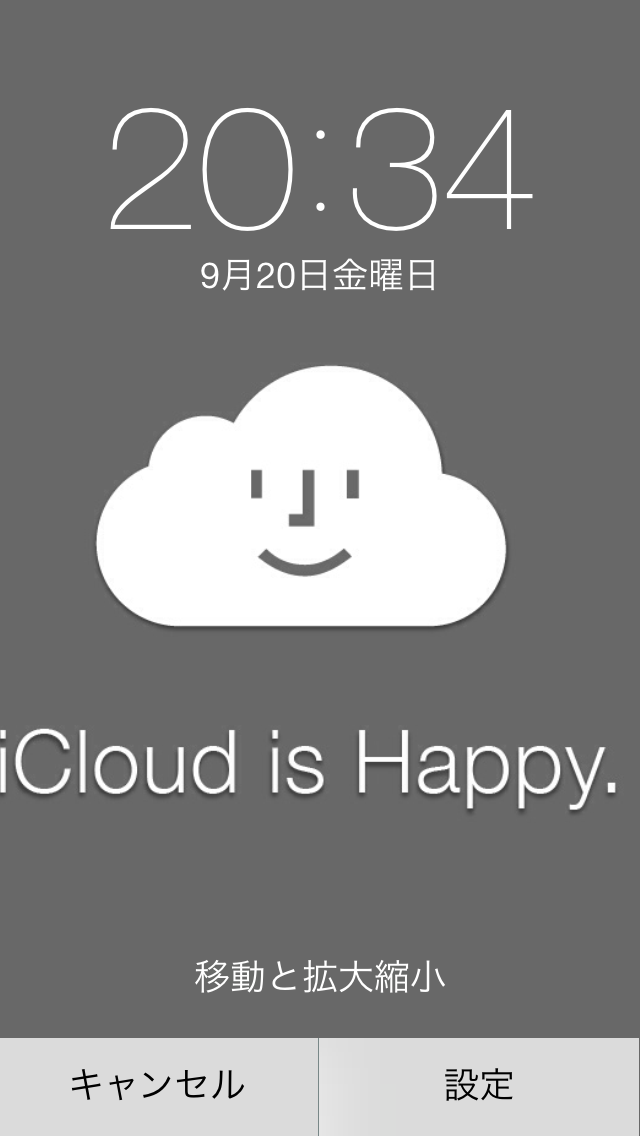
iOS 5の時に発表されたiCloud、ベータ版の試用がはじまった時だったでしょうか、エラーメッセージの画面がカワイイと、ちょっと話題になりました。
iCloudの雲にHappy Macの顔を描いたようなHappy iCloudです。
そして、海外のどこかのサイトが、それを元に、iOS用の壁紙をつくりました。

iOS 7のアップデートに伴い、iCloudの画面も一新され、エラーメッセージの画面も新しくなりました。

『今回もまた、どこかのサイトが新しいHappy iCloudの壁紙をつくってくれるだろう。そしたら、iOS 7のアップデートに合わせてロック画面の壁紙にしよう』と、思っていたのですが、そうこうしているうちに、iOS 7がリリースされる9月18日が近づいてきました。

こうなったら、待っていても仕方ないので、自分でつくることにしました。


そして、iOS 7がリリースされ、アップデートも完了し、さっそく壁紙を変更してみると......

あれ?
サイズがおかしい。
iPhone 5のRetinaディスプレイ用に640 x 1136ピクセルでつくったのですが、元の画像から若干、拡大されて適用されてしまいます。
「移動と拡大縮小」とあるものの、拡大はできても、これ以上縮小はできません。
せっかく、時計やロック解除の文字を考慮して大きさを決めたのに、これでは台無しです。

とりあえず、いったん設定して、実際に適用されたロック画面を眺めていると……

動いてる……。

そうか、ロック画面にも視差効果が効いているのか……。

と、いうことは……。

設定>一般>アクセシビリティで、『視差効果を減らす』をオンにすると、

無事、本来の640 x 1136ピクセルの画面で適用されました。

【Update】
iOS 7.1でiPadの壁紙を設定する際、視差効果:オフで2048 x 2048ピクセルの壁紙を用意しても、横向きにすると縦向きの時の横幅、つまり拡大されて表示されますが、これは設定の中の表示だけで、適用すればキチンと元のサイズ通りに壁紙が表示されます。


**********

視差効果が効いた状態で壁紙を作る場合、だいたい以下のサイズでつくるといいでしょう。
「だいたい」というのは、私の実測値なので、正式に公表されている数値ではありません。
・iPhoneの場合

・iPadの場合
iPadの場合、これまた面倒くさくて、
全体:だいたい2526 x2526ピクセル
内側:2048 x 2048ピクセル
なんですが、メインとなる内側を全体の中心に配置すると、どうわけか左に寄ってしまいます。
なので、内側の画像は、中心から80ピクセルほど左にずらして配置するといいようです。


ちなみに、視差効果が効いている状態をスクリーンショットで撮れます。
使用したのは、上のサイズの説明で使った画像。
白の枠線で動いているのが確認できると思います。

・正面から見ている状態

・向かって右に傾けた状態


2013年9月5日

iTunes Cardの有効期限と変遷

Mavericksもありますし、久しぶりにiTunes Cardを買いました。
(追記:って、無料でした……)

確か、iTunesカードって、買ってチャージせずに何週間かほったらかしにしていたら、無効になるんじゃなかったっけ?と思い、裏面を見ても、期限に関する記載がありません。
調べてみると、どうやら現在は無期限になっているようです。


支払可能金額等:
有効期間または期限: 無期限


確か、以前は裏面に書いてあったような気がするんだけど……。
ということで、過去のカードを見返してみました。

●2006年
あ、6っカ月か……。

●2007年
期限に関する記載が消えましたが……

●2008年
「未使用アカウント残高は譲渡不能で最後のアカウントの使用から2年経過すると無効になります。」

●2012年(現在のカード)


2013年8月16日

GUのロゴマークをiOS 7風にしてみました


ふと、『GU』のロゴマークって、Androidのアイコンみたいだなと思ったので、iOS 7の定義(?)に従って、つくり直してみました。