2019年12月3日

旧機種のiPhoneでもナイトモード!? NeuralCam

夜景も明るく撮れるナイトモードは、iPhone 11シリーズでしか使えません。
しかし、この『NeuralCam』というアプリを使えば、古いiPhoneでもナイトモードみたいな写真が撮れるようになります。


(執筆時のバージョン:1.2.3)


操作画面はシンプル。ほぼ、シャッターを押すだけです。
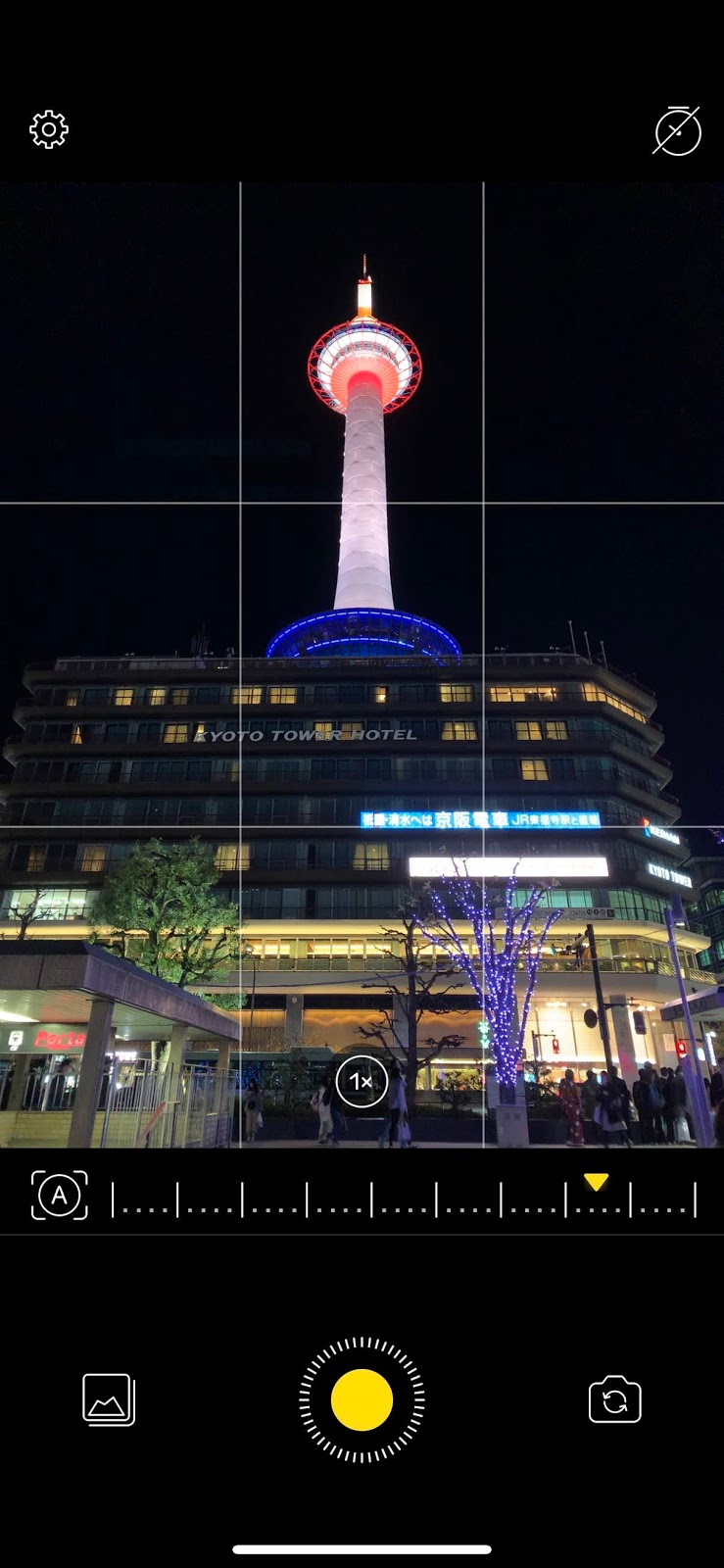
一点、手動で調整できるようになっているのがフォーカスです。暗いとiPhoneのオートフォーカスがうまく合わせられないことがあるので、そんな時のために手動で調節できるようにしてあるのでしょう。
スライダーの左にある「A」(オート)をタップすると「M」(マニュアル)に変わるので、スライダーを左右に動かしてフォーカスを合わせます。


●撮影
先述の通り、暗いとフォーカスが合うのに時間がかかります。
「Setting exposure, please wait」の表示が消えたらシャッターを切ります。
シャッターボタンをタップすると、自動で何枚か撮影されるので、撮影が終わるまで、なるべくブレないように保持しています。(上の写真ではスクリーンショットを撮るためにブレてしまっていますが、しっかりとホールドしてください)

撮影が終わると「Processing」と表示され、合成処理がはじまります。これには数秒かかります。

合成が終わるとプレビューが表示されるので、結果が気に入れば保存や共有、失敗したらゴミ箱で削除します。左上の「×」ボタンをタップして閉じても『写真』アプリに保存されています。


●撮影結果(一部を除いてiPhone XS Max/iOS 13.2.3で撮影)
肉眼では、これくらいに見えていました。(補正で再現)

XSの標準カメラアプリでも十分に明るく撮れるのですが、NeuralCamでは照明が当たっているかのよう。

望遠カメラでも使えます。
標準カメラアプリでは暗いとデジタルズームになってしまうので、完全に切り替えられるアプリで撮影して比較してみました。(ProCam 7 - Samer Azzamを使用)
通常の撮影では真っ暗ですが、NeuralCamでは広角カメラと同じくらいに明るく写っています。
ただ、画質は広角カメラより落ちます。


iPhone 7 Plusでも撮影してみました。
機種によって出力できるサイズが異なり、XSシリーズ以降ではフルサイズになりますが、古い機種になるほどサイズが小さくなります。
機種ごとの撮影できるサイズは、App Storeでの説明に記載されています。


●撮影サンプル

マジックアワーを少し過ぎて、まだ空に明るさが残るくらい。
iPhone 11シリーズでは明るさによって自動で撮影モードが切り替わるので暗くならないとナイトモードになりませんが、このアプリならどんな時でも「ナイトモード」で撮影できます。


“望遠レンズ”をつけて撮影してみました。
(iPhoneでの望遠撮影についてはこちら『i.S.O.』)
このアプリは、広角/望遠の切り替えはできますが、デジタルズームができません。
また、この時は「はやく次を撮影しないと離陸滑走を開始してしまうーー!」と、合成処理は仕方ないにしても、撮影後のプレビューがジャマに思えました。


**********

フィルター系アプリと言ってもいいくらいの“盛り”も見受けられるのですが、もともと肉眼とは違う見え方をするのだから、それも面白いと思います。
また、その肉眼で見ている風景とは違う撮影結果から、合成処理に待たされる時間も、どんなふうに撮れてるんだろう?という、フィルム写真の現像の仕上がりを待つ時にも似たワクワク感があります。

冬になって各地で開催されているイルミネーションやライトアップも、このNeuralCamなら、よりドラマチックに撮れるかもしれませんよ。

2019年10月9日

iPhone 11と11 Proどっちにする?〜カメラの違い〜


iPhone 11シリーズのカメラで一番のトピックといえば、やはり超広角カメラでしょう。
シングルカメラだったiPhone XRの後継であるiPhone 11にも、超広角カメラが搭載されデュアルカメラとなりました。

超広角カメラについては、各テック系ニュースサイトでも多く取り上げられています。概ね「楽しい、便利、でもAndroid端末では以前から採用されていた、やっとiPhoneにもついた、Androidの後追い」といった内容で、表ヅラは好意的な印象をかもし出そうとしつつも、ライター自身は冷めた目で見ているような論調です。

それはさておき、超広角カメラはiPhone 11、11 Proのどちらにも搭載されているので、カメラについて比較検討する対象にはなりません。
両者のカメラの違いなると、結局、前シリーズであるXSとXR同様、望遠カメラの違いになります。


では、望遠カメラの必要性はいかほどか?
これまた、テック系ニュースサイトの記事を読んでいると、
・iPhone 11もデュアルカメラになって、Proと同様の完全なポートレートモードが使えるようになったから、望遠カメラはなくてもいい。
・広角のポートレートモードのほうが使い勝手が良い。
・超広角は距離が取れない場面でも広範囲を写せるから必要性が高いが、望遠(52mm程度の)は寄ればいいだけだし使わない。
といったようなことが書かれていました。


しかしですねぇ……
広角は歪むんですよ。
iPhone 11についてるカメラは『超広角』と『広角』なんです。『超広角』と『標準』ではないんです。
『標準』と言えるのは11 Pro Maxに付いている『望遠カメラ』なんです。
この望遠カメラが、実際に人が見ている視野に近い見え方をするのです。

では、その広角の歪みで何が困るのかというと、人物だと思うのです。
どんな写り方をするか、マネキンで撮り比べてみました。(iPhone XS Maxで撮影)

頭部を小さめに作られているマネキンでも、頭部が間延びして見えます。
いわんや、これが一般的な女性なら、なおのことゴニョゴニョゴニョゴニョ……。


次はバストアップ。

やはり、広角は間延びして見えます。


もうちょっと比べてみましょう。


広角カメラでポートレートモードを使えるほうが離れなくてもいいから便利とも言われますが、本来の「ポートレート」=肖像画・肖像写真としては、やはり望遠カメラのほうが自然に見えます。

もっとも、iPhone 11でも、デジタルズームすればいいのですが。
デジタルズームは望遠カメラに切り替わらないように1.8倍で撮影。
デジタルズームを使うと画質が落ちますが、スマートフォンで見る程度なら気になることはないと思います。
右端の写真は、広角でローアングルから撮影して、歪みを利用して脚を長く見せています。


注目の集まる超広角カメラに対して、以前からポートレートモードくらいしか話題にならず、邪気にされている感のある望遠カメラですが、人物の撮影以外にも、上方からの“ブツ撮り”で影を落とさずに撮れたり、意外に日常でも活躍してくれると思います。


2019年6月14日

古いiPhone・iPadでApple IDにサインインする方法

久しぶりに初代iPadの電源を入れました。
完全に放電していたため、充電をはじめて30分以上たっても電源が入りませんでした。

この初代iPadを使っていなかった間にApple IDに変更を加えていたので、起動したらサインインし直します。

設定のiCloudで、IDとパスワードを入力して……サインイン、と。
(もちろんニセモノのIDとパスワードです)

あ、そうか、2ファクタ認証の確認コードを入力しなければ。

すぐにiPhoneのほうに確認画面が出ました。

「許可する」をタップすると、続けて確認コードが出ます。

では、再度、初代iPadに戻ってサインインしましょう。
IDとパスワードを入力してサインインをタップしたら、この確認コードを入力する画面が表れるだろう……
と、思ったのですが、また、そのままサインインを試みてしまいます。
すると、またiPhoneのほうに確認画面が表れ、同じことの繰り返しです。

Apple IDを2ファクタ認証にしてしまうと、もう初代iPadではサインインできないのか?

そんなことはありませんでした。
このアラートの解釈です。
パスワードを入力したら、今の端末みたいに確認コード用の入力画面が表れると思い込んでいたのですが、そうではなく、パスワード入力欄にApple IDのパスワードと、この確認コードを入力するということでした。

スペースとかカンマで区切る必要はありません。パスワードに続けて確認コードを入力しましょう。

ちなみに、2ファクタ認証のシステム条件はiOS端末であればiOS 9以降です。
Apple IDの2ファクタ認証


2019年6月13日

ハンディ掃除機 Shark EVOPOWER

SharkNinja』という京都の土産もの屋で売ってるTシャツのような社名ですが、製品はマジメに作られているようです。


これまで使っていたハンディ掃除機です。

吸引力が弱い、野暮ったいデザイン、ずーーっと不満を持ちつつも、他にこれといったものがなかったので使い続けていました。

フィルターの掃除も億劫。

店頭でこのEVOPOWERを見て、コンパクトでまとまりのあるデザイン、吸引力も強そう、これならいいかも……と思ったのですが、値段が高い!
迷いましたが、使用頻度はキャニスター型より高いし、一度買えばそうそう買い換えるものでもないし、ハンディ掃除機は他に選択肢がないということで購入することにしました。

購入したのは『W20』というモデル。
まあ、廉価版です。

もう一つ『W30』というモデルがあったのですが、違いはカラーバリエーションと、バッテリーがもう1本付属しているということ。

私の日常での使用では、ハンディ掃除機でそんなに連続使用はしないので、バッテリーは1本で十分です。

バッテリーよりも、色が差別化の要素として大きいように思えます。
W30はキレイに塗装された4色から選べるのですが、W20ではプラスチックの地そのままのブラックしかありません。
そのブラックも、光沢とかの表面処理がされているわけでもなく安っぽいプラスチックの質感で、W30と比べると、どうしても見劣りします。
個人的にはそれも潔くていいと思うのですが、この質感が気に入らず、予備バッテリーの必要もないのにW30を購入する人もいるのではないでしょうか。

しかし、性能に差はありません。
吸引力も変わりませんし、バッテリー1本でもハンディ掃除機ということを考えれば、仕様の運転時間12分というのは、私の用途では十分です。

他に、フローリング延長用ノズルの付いたEVOPOWER Plus(W30P)というモデルも登場しました。

ハンディ掃除機としては十分な吸引力がありますが、これ1台で通常の掃除機の用途すべてをカバーしようとするのはやめたほうがいいと思うのですが。


ゴミ捨てはワンタッチ。
上面のボタンでダストカップを開くと、ダストカップについたブラシで網目についた埃も削ぎ落とす仕組みになっていて、なかなか考えられています。

フィルターも簡単に取り出せ、掃除も楽々。
バッテリーも取り外せますが、予備バッテリーのないW20では取り外すこともないでしょう。


実際に使ってみました。
まず、ハンドルが持ちやすい。
この持ちやすさが、サッと取って使う気になれる一つの要因です。
電源ボタンにも自然と指が届き操作しやすいです。

吸引力は、以前使っていた掃除機よりも頼もしいです。
店頭ではビーズのような大きめなゴミでデモしていると思いますが、私の日常での使用では机などを乾拭きした後の埃が多いです。

そして、しばらく使っていたら、網目に埃が溜まってきました。

ゴミを捨ててみます。
ワンタッチで……カチャ
下のほうに少し埃が残りましたが、ダストカップについたブラシが機能しています。

しかし、ブラシ側に埃が……
これは手で取るしかありません。

さらにフィルターを取り出して見てみると、けっこう埃が溜まっています。
結局、ある程度の頻度でこのフィルターを掃除しなければならなさそう。


この掃除機で、いちばん気に入っているのは、そのコンパクトさ。
主張しすぎないデザインと相まって、デスクの横とか、目につくところに置いても気になりません。
すぐ手の届くところに置けるから、いつでも使う気になれる。
それが一番のメリットとも思えます。

「主張しすぎないデザイン」と書きましたが、まとまりがあって安定感のあるいいデザインだと思います。
フラットな広い上面と、その空間が広がり続ける不安感を収束させる“肩”とエッジ、さらに、それらをサイドのスリットが引き締めています。
この面とスリットが、“カッコイイ”を醸し出しています。
“カッコイイ”ですが、華やかさはありません。ですが、日常的に使う掃除機に華はいりません。華がないからこそ、どんなインテリアにも馴染むのです。

購入して2ヶ月ほどになりますが、今も、時折しげしげと眺めています。


2019年6月11日

電子書籍の危うさ

『小学館少年コミックス』というアプリのサービスが終了して、購入したコミックが読めなくなってしまったというツイートを目にしました。

またか……


かつて、小学館の電子書籍アプリに『図鑑NEO for iPhone』という図鑑アプリシリーズがありました。

約200種の蝶を収録、観察ノート機能も――「図鑑NEO for iPhone 日本のチョウ」』(ITMedia 2009年08月21日)

まだApp Store黎明期と言っていい頃で、タッチパネルを活かした操作とグラフィカルな表示は、紙の書籍にはない新しい感覚で話題になりました。
私もお気に入りのアプリだったのですが、確かiPhone 5の表示にも対応されることなく、そのうち起動すらできなくなり使えなくなってしまいました。
当然、64bit化されることもなく、iOS 11の32bitアプリ切り捨てで完全に使えなくなりました。

このアプリの価格が800円。『蝶』『甲虫』『セミ』とリリースされた3つすべて購入しました。
まあ、リリース記念とかのセール価格で購入していた憶えがあるので、そこまで高くはないのですが、それでも450円とか600円くらいはしたでしょう。


もう一つ、小学館。
『デジタル大辞泉』という国語辞典のアプリがありました。
リリース当時は、物書堂の『大辞林』と比肩するような存在だったと記憶しています。
このアプリもまた、アップデートの更新が止まり、64bit化されることなく使えなくなってしまったので削除しました。

しかし、こちらは開発元がアプリを引き継ぎ(でいいのかな?)、再び使えるようにしてくれたようです。
小学館版を購入していた人は、ダウンロードできるようになっています。

ゲームやユーティリティとか他のカテゴリーのアプリでも、有料で購入したのに使えなくなったアプリはあります。
それらと電子書籍が違うのは、紙という他の媒体が存在しているということ。
紙の書籍で購入していたなら、保管状況にもよりますが今でも読むことができていたのです。

電子書籍は、配信側の都合で、いつ読めなくなってもおかしくありません。
そのことは利用規約に記載されているのでしょうし、ユーザーも認識していなければならないことでしょう。
しかし、大手の出版社が、なんの救済処置もなく、こうもやすやすと見限ってしまうものなのかと、憤りを覚えます。


小学館ではないのですが、iPad登場当初に配信された『妖鬼化』という電子書籍アプリがありました。

水木しげる渾身の妖怪原画集『妖鬼化(ムジャラ)』、iPad版が発売開始』(マイナビニュース 2010/07/25)

水木しげるの妖怪百科みたいなアプリで、1冊1,200円で全7巻。
コンプリートしました。

しかし、これもまた、Retinaディズプレイにすら対応することなく使えなくなってしまいました。
幸い、このアプリは初代iPadに残っていたので、今も読むことができています。

初代iPadは、iOSのアップデートが5.1.1で止まったので古いアプリも開くことができるのです。(すべてのアプリではありません)
初代iPadでなくても、最新のOSで再インストールすらできなくなったアプリも、OSのアップデートが止まった古い端末なら見ることができる可能性があります。
ただし、インストールできても起動できなかったり、そもそもApp Storeの購入済みにも表れなくなってしまったアプリもありますが。


では、自炊なら大丈夫か?
確かに元データは、自分自身がきちんと管理している限り、読めなくなることはないでしょう。
しかし、私は自炊の電子書籍でも泣いたことがありまして。
自炊した書籍を読むためのリーダーアプリが、64bit化されずに使えなくなってしまったのです。
自炊した書籍自体は、他のリーダーアプリを使って読めるようにしたのですが、それまで積み重ねてきたアノテーションや手書きメモやらはすべて消え去りました。


なんだか、厄介なことばかりのように思えますが、だからといって、電子書籍の購入をやめたわけではありません。
物書堂のように、App Store開始当初からのアプリを、いまだに最新の端末に合わせてアップデートしてくれるところもありますし、保管場所を取らない、分厚い本を持ち歩かなくてもどこでも読める、ためらうことなく線を引いたりメモを書き込めるといった利便性は、やはり電子書籍ならではです。

レコードのように、紙の書籍を購入したらデジタル版をダウンロードできるコードが付いている……とかしてくれると一番いいのですが。