2013年12月31日

Mac、JIS/USキーボード:Apple Keyboard(テンキー付き - US)

MacのJIS/USキーボード、Metalさん『林囓mac「【Mac】貴方はUS派?JIS派?キーボードを転向したいなら知っておきたいこと」』を読んで、私のちょっとヘンな事例も書いてみようと思いました。


私は、MacBook Pro(not Retina)を使っていますが、キーボードはJIS配列です。
やはり日本語を入力するには、JISキーボードのほうが何かと便利です。
例えば、日本語入力のつもりでキーボードを打ったら英数入力だった……という場合でも、『かな』キーを2回連打すれば、途中まで入力した文字を日本語入力に変換してくれます(逆も同様)。


で・す・が、USキーボードも使っています。
PhotoshopやIllustratorを使う際、Apple Keyboard(テンキー付き - US)(*以下、名前が分かりにくいので、『Apple USBキーボード』とします)を接続して、デュアルモニター&デュアルキーボードにしています。


なぜ、そんなことをしているかというと、はじめは、PhotoshopやIllustratorの各種数値を入力するためのテンキーを買おうと考えていました。
しかし、Mac向けで、しかも設置の自由度の高いBluetoothのテンキーは意外と値段が高く、それならUSB接続のテンキーでもいいかな……とか迷っていた時、ふと、Apple USBキーボードが目につきました。

Apple USBキーボードには、テンキーがついています。
そして、なにより、スペースバーの右側に、⌘commandとoptionキーがあります。
右手にマウスを持ち、左手でキーボードを操作するのに、MacBook ProのJISキーボードではスペースバーの右側には⌘commandキーしかなく、キーボードショートカットがやりにくくて困っていました。

Apple USBキーボードなら、テンキーとショートカットの悩みが一挙に解決できる!ということで、デュアルキーボードで使うようになったのです。

そして、スペースバーの右側に、⌘command、option、controlの修飾キーが揃っているのは、いくつかあるAppleのキーボードの中で、このApple Keyboard(テンキー付き - US)だけなのです。
スペースバーの両側に各修飾キーがあったほうが、いろいろなキーとのコンビネーションで操作しやすいです。

ということで、ショートカットのためのApple USBキーボード- USなのでした。

**********

Apple USBキーボードに限らず、MacBookシリーズでも、US配列はスペースバーの右側に⌘commandとoptionキーがあります。
人によっては、“見た目”というだけでなく、キーボードショートカットという観点でも、US配列には利点があると思います。


●デュアルキーボードの小枝(どうでもいいこと)
デュアルキーボードで、ショートカットキーのコンビネーションやcaps Lockは、それぞれのキーボードでしか働かない。例えば、外付けキーボードでコマンドを押しながらMacBook Proの「C」キーを押してもコピーは働かない。

2013年11月27日

iPhoneでブルーインパルスの撮影に挑戦!

iPhone 5(iOS 7.0.3)で双眼鏡によるデジスコ撮影。
(デジスコ=フィールドスコープなどとデジタルカメラを組み合わせて望遠撮影をする方法『KOWA コーワ TSN-IP5 [iPhone5用フォトアダプター]レビュー』参照)

3,264 x 2,448(8MP)/ 1.4MB / f/2.4 / 1/3623 / 4.1mm / ISO 50
デジタルズーム(1.8倍)
使用アプリ:超望遠カメラ


着陸する飛行機であるていど練習したつもりでいましたが、そんな生易しいものではありませんでした!(『iPhone 5(5c)でだって連写したい!連写アプリ比較』参照)
デジスコは動くものを撮影するには不向きなのは分かっています。それでも、着陸体制の速度を落とした飛行機と違い、高速で機動するブルーインパルスは捉え続けるのが難しい!
2,040 x 1,530(3.1MP)/ 689KB / f/2.4 / 1/2590 / 33mm / ISO 50
デジタルズーム(1.6倍)
使用アプリ:SnappyCam Pro

そもそも、双眼鏡のほうのピント合わせが間違っていたんじゃないか……。

2,040 x 1,530(3.1MP)/ 759KB / f/2.4 / 1/6024 / 33mm / ISO 50
デジタルズーム(1.6倍)
使用アプリ:SnappyCam Pro

2,040 x 1,530(3.1MP)/ 726KB / f/2.4 / 1/1642 / 33mm / ISO 50
デジタルズーム(1.6倍)
使用アプリ:SnappyCam Pro

2,040 x 1,530(3.1MP)/ 753KB / f/2.4 / 1/970 / 33mm / ISO 50
デジタルズーム(1.6倍)
使用アプリ:SnappyCam Pro

3,264 x 2,448(8MP)/ 1.3MB / f/2.4 / 1/1323 / 4.1mm / ISO 50
デジタルズーム(1.8倍)
使用アプリ:超望遠カメラ

3,264 x 2,448(8MP)/ 1.4MB / f/2.4 / 1/1550 / 4.1mm / ISO 50
デジタルズーム(1.8倍)
使用アプリ:超望遠カメラ

ブルーインパルスが空に描く絵は、iPhoneのレンズでは収まりきらないので、ワイドレンズかパノラマ撮影を使います。
iPhone 4で撮影
使用アプリ:AutoStitch Panorama

標準カメラのパノラマ撮影は、微妙なコントロールが必要です。
AutoStitch Panoramaは、カメラロールから写真を選択して合成できます。
とりあえす、ある程度かぶるように何枚か普通に撮影しておけばいいので、こちらのほうがパノラマ撮影が成功する確率が高くなるケースもあります。

また、左右方向だけでなく、上下方向にも繋げられる点がアドバンテージ。


ブルーインパルスの撮影では連写速度を最優先としたので、主にSnappy Cam Proを使いましたが、他では標準カメラや超望遠カメラを使っていました。
そこで感じたのは、連写速度は遅くとも、標準カメラは使いやすいということでした。
SnappyCam Proや超望遠カメラは、フォーカスが動かなくなることがよくあり、非常にストレスが溜まりました。
また、8Mピクセルで連写を繰り返していると、標準カメラ、超望遠カメラ共に、保存処理が追いつかなかったのか画像が真っ白や真っ黒になってしまうことがありました。
この辺は、iPhone 5の限界なのでしょうか。

iPhone 5sは、フォーカスも速いと聞くし、なんだかんだ言って使いやすい標準カメラアプリにバーストモードと、iPhone 5よりも数段撮影しやすいんだろうな。

**********

there are a thousand no's
for every yes.

数えきれないほどの「No」が
ひとつの「Yes」の前にある。
Apple - Designed By Apple - Intention:YouTube)

って、二日で4,000枚以上撮って、ひとつの「Yes」もなかったよ……。

一から出直しだ!


●使用アプリ


SnappyCam Pro *Appleにより買収され、App Storeから削除されたそうです。


超望遠カメラ 


AutoStitch Panorama 

2013年11月22日

Mac App Store、勝手にダウンロードされたインストーラパッケージ

昨晩、Macを使っていると、何やらバックグラウンドで通信をはじめました。
またアップデートのチェックか何かだろうと思ったのですが、しかし長い!

これは、何かをダウンロードしているようだ。ハードディスクの空き容量が、どんどん減っていきます。
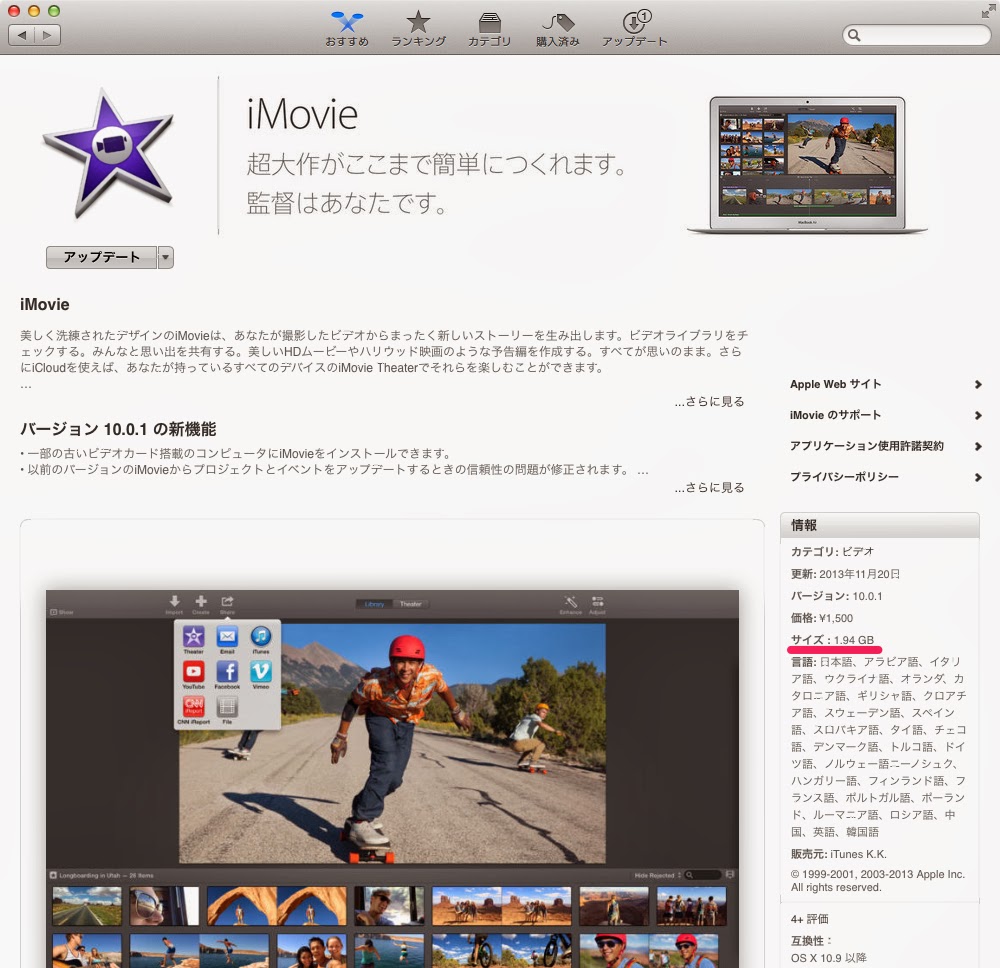
アクティビティモニタで確認すると、“storeagent”なるものが1.8GBとか受信しています。

受信が終わると、通知センターがApp Storeでアップデートがあることを知らせてきました。

だいたい分かりました。
iMovieです。
iMovie 10.01のアップデートがあったので、それをダウンロードしたのでしょう。

しかし、システム環境設定で「新しいアップデートをバックグラウンドでダウンロード」のチェックは外しています。
それなのに、なぜダウンロードされたのか?
そこらへんの理由は分かりませんが、iMovie 10のアップデートは、ずっと保留しているので、2GB近くも無駄にハードディスクの空き容量を使われたくありません。

とにかく、ダウンロードされたファイルが本当にiMovieのアップデータなのかを確かめなければ。
と、昨晩はそのまま寝て、今日、調べてみました。


アクティビティモニタを頼りに、探っていきます。

あった!!
/private/var/folders/d7/kc594m791n54sw_p0rmjxblc0000gn/C/com.apple.appstore
日時も、ちょうど昨日ダウンロードされたくらいの時間です。ファイルサイズもピッタリ!
(見えにくいかもしれませんが、アンダーラインのところ「サイズ:1.94GB」です)

しかし、もう一つインストーラパッケージある……。
おそらく、10.0.0のバージョンでしょう。
これらを削除して、4GB近くHDDの空き容量が増えました。

でも、本当にiMovieのインストーラパッケージなのかな……?


⚫︎付録
今回、Mac内を探索していて、Mavericksのアイコンの場所を見つけました。
/System/Library/PrivateFrameworks/CommerceKit.framework/Versions/A/Resources/

2013年11月20日

Mavericksのカレンダーには祝日がはじめから付属していた

Mavericksのカレンダーには、標準で祝日のカレンダーが用意されているんですね。
今日、改めてカレンダーの環境設定を見てみると、「祝日カレンダーを表示」というチェックボックスの項目があることに気がつきました。

以前は、Macのカレンダー(iCal)で日本の祝日を表示するには、自分で『iCal Calendars』とかで参照カレンダーを追加しなければなりませんでした。
まあ、「やっとか」という気がしないでもないですが……。
(ちなみに、祝日の表示は、「システム環境設定」の「言語と地域」で設定した国に準じるそうです)


この『日本の祝日』をiCloudで同期すれば、iPhoneやiPadのカレンダーでも祝日が表示されるようになります。

・MavericksのカレンダーAppで“カレンダー”の『日本の祝日』を選択>編集>情報を見る>場所:iCloudに設定

・iCloudで同期


Appleのサポート情報
iCloud:照会カレンダーについて


■カレンダー関連でもう一つ

以前『iPhone カレンダー、終日イベントの通知時間変更』という、終日イベントの通知時間を自由に設定する方法を書いたのですが、Mavericksのカレンダーでも同様にできます。

・Mavericksのカレンダーで終日イベントを作成し、通知>カスタムを選択

・サウンド付きメッセージで、時刻を「指定日」にする

・そこに任意の時間を設定

・iCloudで同期


2013年11月16日

iPhone 5(5c)でだって連写したい!連写アプリ比較

iPhone 5(iOS 7.0.3)で撮影。
画像サイズ(画素数)、画質は各アプリの最高に設定。


標準カメラApp

撮影時のバージョン:iOS 7.0.3

・連続写真
iPhoneを三脚で固定して撮影。
着陸する飛行機が、画面を通過するまでを一枚に合成。
以下、各アプリも同じ場所・条件で撮影していますが、飛行機の速度が必ずしも一定ではないため、厳密な比較にはなりません。
ですが、概ね各アプリの連写枚数の差(と特性)は出ていると思います。
7枚
3,264 x 2,448(8MP)/ 2.4MB / f/2.4 / 1/2088 / 4.1mm / ISO 50

・連写で撮影したうちの一枚
双眼鏡によるデジスコ撮影。(デジスコ=フィールドスコープなどとデジタルカメラを組み合わせて望遠撮影をする方法『KOWA コーワ TSN-IP5 [iPhone5用フォトアダプター]レビュー』参照)
着陸のため、おおよそ新幹線並みの速度で迫ってくる飛行機を撮影。右手奥から迫ってきて、目の前を通過。(以下、各アプリ同様)
3,264 x 2,448(8MP)/ 1.4MB / f/2.4 / 1/1261 / 4.1mm / ISO 50
デジタルズーム(1.6倍)

・感想
連写速度は遅いが、意外に撮影しやすい。
画面のシャッターボタンを押しっぱなしで連写になるが、イヤフォンのリモコンでは連写ができない。本体のボリュームボタンでは連写可能。


SnappyCam Pro 

*Appleにより買収され、App Storeから削除されたそうです。

撮影時のバージョン:3.3.0
二本指で画面をタップすると、フォーカスと露出を別々に合わせられる。
が、AEはオート(動かしたところに露出を合わせる)で、AFはロック(一度フォーカスを合わせると固定される)という、自分的には使えない仕様。(逆だったらいいのに……)

撮影した写真は、アプリ内に保存。そこから選択して、カメラロール等に保存できる。

・連続写真
29枚
3,264 x 2,448(8MP)/ 4.7MB / f/2.4 / 1/2008 / 33mm / ISO 50
急に飛行機の速度が遅くなった訳ではありません!
こういう特性のようです。

2,040 x 1,530(3.1MP)/ 671.6KB / f/2.4 / 1/1290 / 33mm / ISO 50
デジタルズーム(1.6倍)

・感想
連写速度は最速。
デジタルズームをすると、画像サイズが小さくなる。
連写速度は速いが、撮影時の被写体の動きがカクカクになる。これは、高速で動いている被写体を追いかける時には使いづらい。


Fast Camera 

撮影時のバージョン:5.2.1(連続写真)、6.1
iPadでも使えるユニバーサルアプリ。
デフォルトの設定では、アプリを起動したらすぐに連写がはじまる凶悪モード。
便利なシーンもあるかもしれないが、“無駄弾”を撃ちたくないのでオフにした。

撮影した写真は、アプリ内に保存。そこから選択してカメラロール等に保存できる。
一回の連写ごとにフォルダー分けしてくれる機能もあるが、デフォルトの設定ではオフになっている。

・連続写真
15枚(バージョン5.2.1で撮影)
3,264 x 2,448(8MP)/ 2.3MB / f/2.4 / 1/2088 / 4.1mm / ISO 50

3,264 x 2,448(8MP)/ 1.2MB / f/2.4 / 1/2358 / 4.1mm / ISO 50
バージョン6.1で撮影)
デジタルズームはできない。

・感想
今回の撮影で、一番苦労したアプリ。思うように動いてくれない、機能してくれない。
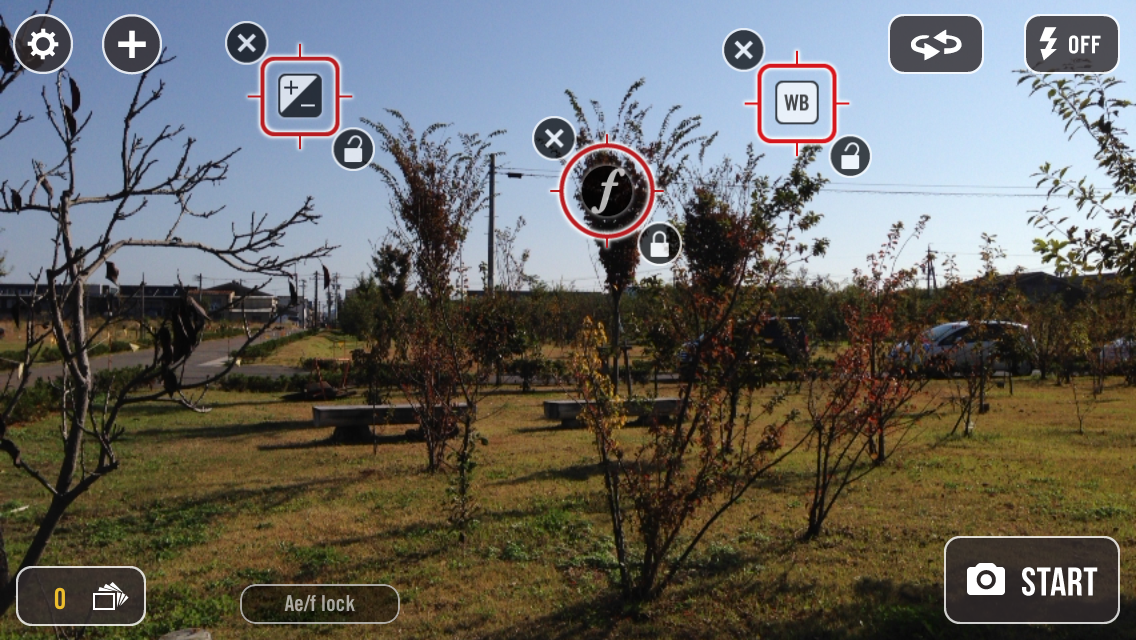
フォーカス、露出、ホワイトバランスを別々に合わせられ、それぞれロックできるが、各ボタンが小さくて操作しづらい。
また、使っているうちにタップしても反応しなくなり、フォーカスも動かなくなることもしばしば。
*バージョン5.2.1では、8Mピクセルでも高速に連写できていたのですが、バージョン6からはiPhone 5での純正カメラアプリ程度か、それ以下の連写速度になってしまいました。
1.2Mピクセル以下なら、高速に連写できますが……。


超望遠カメラ 

撮影時のバージョン:1.1.0.181
連写専用アプリという訳ではありませんが、連写もできるので比較してみました。

フォーカス、露出が個々に合わせられ、それぞれロックもできる。
撮影した写真は、アプリ内でプレビューできない。容赦なくカメラロールに保存される。そして、あっという間にカメラロールが何百枚にもなる。

・連続写真
11枚
3,264 x 2,448(8MP)/ 1.7MB / f/2.4 / 1/935 / 4.1mm / ISO 50
撮影している時にも感じたが、連写に“ムラ”がある。処理速度が追いつかないのだろうか?

3,264 x 2,448(8MP)/ 1.2MB / f/2.4 / 1/1466 / 4.1mm / ISO 50
デジタルズーム(1.8倍)

・感想
撮影の機能としては、一番使いやすかった。
細かいバグが、相変わらず解決されていない。
*詳しくは、『望遠撮影用iPhoneアプリ:超望遠カメラ(TeleCamera)』を参照。


**********

やはり、iPhone 5で8Mピクセルの連写はキツイようで、何百枚も撮っているとSnappyCamとFast Cameraは固まったり落ちたりすることもありました。

連写速度と(一般的な)使いやすさではSnappyCam。
少しこだわって撮影したいならFast Camera。(ただし、正常に動作するようになれば)
さらにもう少しマニュアル的に撮影したいなら超望遠カメラ。

といったところでしょうか。