2014年1月21日

フォトストリームへの追加を一時的に停止させる

私は、iPhoneで写真を一度にたくさん撮った時は、Wi-Fiをオフにしています。
さもないと、家に帰った途端、フォトストリームに何百枚もの写真を同期し始めてしまいますから。


自分のフォトストリームに写真が追加されるのは、以下の時です。

「カメラ」App から離れると自動的に「自分のフ ォ トス ト リーム」に追加されます(iPhone が Wi-Fi 経由でインターネ ッ トに接続されているとき)。(ユーザガイドより)

他にも、iPhoneのバッテリーが20%以上、もしくは、電源に接続されている状態、ということがあります。


ちなみに、自分のフォトストリームの解像度は、

「Mac や Windows パソコンでは、写真は最大解像度でダウンロードされて保存されます。iPhone、iPad、iPod touch、Apple TV では、ダウンロード速度を速くしたり保存容量を節約するために、写真はデバイスごとに最適化されて配信されます。実際のサイズは条件によって異なりますが、一般的なコンパクトデジタルカメラで撮影した写真は 2048 x 1536 ピクセルの解像度でデバイスにプッシュされます。パノラマ写真の最大幅は 5400 ピクセルです。」(Appleのサポートページ)

とのことです。


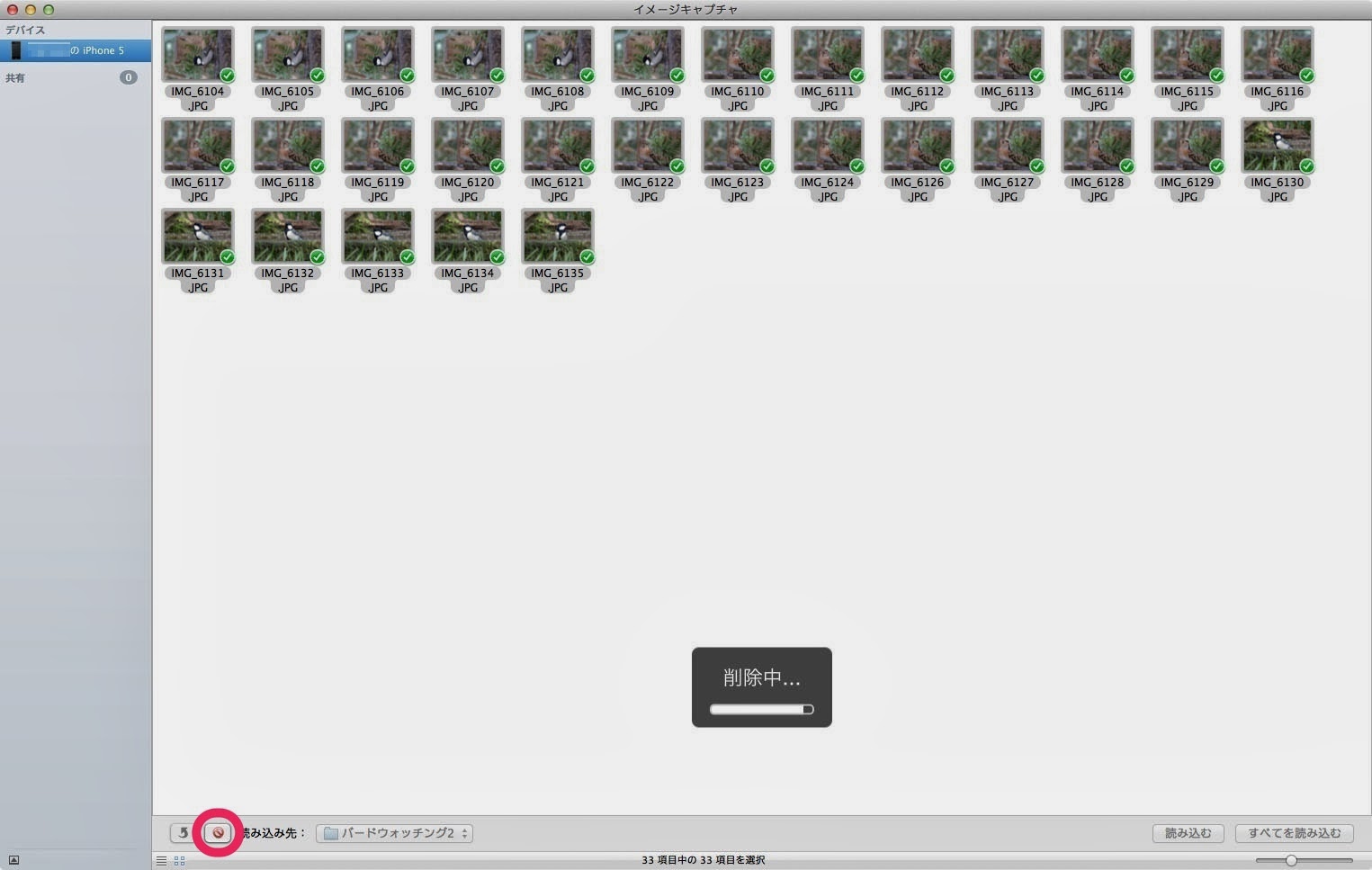
さて、一度に何百枚も撮った時は、イメージキャプチャでMacに取り込んでいます。
iPhotoのライブラリではなく、任意のフォルダに保存できますし、
iPhoneのカメラロールを一気に削除できます。

2014年1月13日

Mac「Windows 風のキー操作」

システム環境設定で、キーボード>入力ソース「Windows 風のキー操作」のチェックを入れると(Mac好きのプライドが許すなら)、日本語入力中でも、Shiftキーを押しながら文字キーを押すと、英数入力に切り替わり半角英数を入力できます。

日本語入力中で未変換であっても、日本語と半角英数が入力できて、けっこう便利です。
変換前でも、Shiftキーを押せば元のかな入力に戻ります。

たとえば……

2014年1月2日

私が驚いたAppleの“デザイン”

少し前の機種ですが、以前、姉宅のiMac(Early 2008)のメモリーを増設するためにメモリースロットの蓋を外してみると、若干、反っていました。

はじめは、製造時に生じたソリか経年変化かと思ったのですが、メモリを増設して、いざ蓋を閉めようとしたとき気がつきました。

『これは……、わざと反らしてある!』


スプリングワッシャーです。
スプリングワッシャーとは、いわば一巻きのバネみたいなもので、ボルトとナットの間に入れて締め込むことで、そのバネのテンションでボルトが緩むのを防ぐ役割をします。

メモリースロットの蓋を少し反らすことによって、蓋自体に板バネのような機能を持たせ、ネジを締め込んだ際、この蓋の“反り”にテンションがかかり、ネジが緩んでくるのを防ぎ蓋が脱落しないようにしていると考えられます。
たぶん……。

小さなことですが、こういうのを発見するとうれしくなります。
これぞ、“デザイン”。


って、ただの個体差だったりして……。

2013年12月31日

Mac、JIS/USキーボード:Apple Keyboard(テンキー付き - US)

MacのJIS/USキーボード、Metalさん『林囓mac「【Mac】貴方はUS派?JIS派?キーボードを転向したいなら知っておきたいこと」』を読んで、私のちょっとヘンな事例も書いてみようと思いました。


私は、MacBook Pro(not Retina)を使っていますが、キーボードはJIS配列です。
やはり日本語を入力するには、JISキーボードのほうが何かと便利です。
例えば、日本語入力のつもりでキーボードを打ったら英数入力だった……という場合でも、『かな』キーを2回連打すれば、途中まで入力した文字を日本語入力に変換してくれます(逆も同様)。


で・す・が、USキーボードも使っています。
PhotoshopやIllustratorを使う際、Apple Keyboard(テンキー付き - US)(*以下、名前が分かりにくいので、『Apple USBキーボード』とします)を接続して、デュアルモニター&デュアルキーボードにしています。


なぜ、そんなことをしているかというと、はじめは、PhotoshopやIllustratorの各種数値を入力するためのテンキーを買おうと考えていました。
しかし、Mac向けで、しかも設置の自由度の高いBluetoothのテンキーは意外と値段が高く、それならUSB接続のテンキーでもいいかな……とか迷っていた時、ふと、Apple USBキーボードが目につきました。

Apple USBキーボードには、テンキーがついています。
そして、なにより、スペースバーの右側に、⌘commandとoptionキーがあります。
右手にマウスを持ち、左手でキーボードを操作するのに、MacBook ProのJISキーボードではスペースバーの右側には⌘commandキーしかなく、キーボードショートカットがやりにくくて困っていました。

Apple USBキーボードなら、テンキーとショートカットの悩みが一挙に解決できる!ということで、デュアルキーボードで使うようになったのです。

そして、スペースバーの右側に、⌘command、option、controlの修飾キーが揃っているのは、いくつかあるAppleのキーボードの中で、このApple Keyboard(テンキー付き - US)だけなのです。
スペースバーの両側に各修飾キーがあったほうが、いろいろなキーとのコンビネーションで操作しやすいです。

ということで、ショートカットのためのApple USBキーボード- USなのでした。

**********

Apple USBキーボードに限らず、MacBookシリーズでも、US配列はスペースバーの右側に⌘commandとoptionキーがあります。
人によっては、“見た目”というだけでなく、キーボードショートカットという観点でも、US配列には利点があると思います。


●デュアルキーボードの小枝(どうでもいいこと)
デュアルキーボードで、ショートカットキーのコンビネーションやcaps Lockは、それぞれのキーボードでしか働かない。例えば、外付けキーボードでコマンドを押しながらMacBook Proの「C」キーを押してもコピーは働かない。

2013年11月27日

iPhoneでブルーインパルスの撮影に挑戦!

iPhone 5(iOS 7.0.3)で双眼鏡によるデジスコ撮影。
(デジスコ=フィールドスコープなどとデジタルカメラを組み合わせて望遠撮影をする方法『KOWA コーワ TSN-IP5 [iPhone5用フォトアダプター]レビュー』参照)

3,264 x 2,448(8MP)/ 1.4MB / f/2.4 / 1/3623 / 4.1mm / ISO 50
デジタルズーム(1.8倍)
使用アプリ:超望遠カメラ


着陸する飛行機であるていど練習したつもりでいましたが、そんな生易しいものではありませんでした!(『iPhone 5(5c)でだって連写したい!連写アプリ比較』参照)
デジスコは動くものを撮影するには不向きなのは分かっています。それでも、着陸体制の速度を落とした飛行機と違い、高速で機動するブルーインパルスは捉え続けるのが難しい!
2,040 x 1,530(3.1MP)/ 689KB / f/2.4 / 1/2590 / 33mm / ISO 50
デジタルズーム(1.6倍)
使用アプリ:SnappyCam Pro

そもそも、双眼鏡のほうのピント合わせが間違っていたんじゃないか……。

2,040 x 1,530(3.1MP)/ 759KB / f/2.4 / 1/6024 / 33mm / ISO 50
デジタルズーム(1.6倍)
使用アプリ:SnappyCam Pro

2,040 x 1,530(3.1MP)/ 726KB / f/2.4 / 1/1642 / 33mm / ISO 50
デジタルズーム(1.6倍)
使用アプリ:SnappyCam Pro

2,040 x 1,530(3.1MP)/ 753KB / f/2.4 / 1/970 / 33mm / ISO 50
デジタルズーム(1.6倍)
使用アプリ:SnappyCam Pro

3,264 x 2,448(8MP)/ 1.3MB / f/2.4 / 1/1323 / 4.1mm / ISO 50
デジタルズーム(1.8倍)
使用アプリ:超望遠カメラ

3,264 x 2,448(8MP)/ 1.4MB / f/2.4 / 1/1550 / 4.1mm / ISO 50
デジタルズーム(1.8倍)
使用アプリ:超望遠カメラ

ブルーインパルスが空に描く絵は、iPhoneのレンズでは収まりきらないので、ワイドレンズかパノラマ撮影を使います。
iPhone 4で撮影
使用アプリ:AutoStitch Panorama

標準カメラのパノラマ撮影は、微妙なコントロールが必要です。
AutoStitch Panoramaは、カメラロールから写真を選択して合成できます。
とりあえす、ある程度かぶるように何枚か普通に撮影しておけばいいので、こちらのほうがパノラマ撮影が成功する確率が高くなるケースもあります。

また、左右方向だけでなく、上下方向にも繋げられる点がアドバンテージ。


ブルーインパルスの撮影では連写速度を最優先としたので、主にSnappy Cam Proを使いましたが、他では標準カメラや超望遠カメラを使っていました。
そこで感じたのは、連写速度は遅くとも、標準カメラは使いやすいということでした。
SnappyCam Proや超望遠カメラは、フォーカスが動かなくなることがよくあり、非常にストレスが溜まりました。
また、8Mピクセルで連写を繰り返していると、標準カメラ、超望遠カメラ共に、保存処理が追いつかなかったのか画像が真っ白や真っ黒になってしまうことがありました。
この辺は、iPhone 5の限界なのでしょうか。

iPhone 5sは、フォーカスも速いと聞くし、なんだかんだ言って使いやすい標準カメラアプリにバーストモードと、iPhone 5よりも数段撮影しやすいんだろうな。

**********

there are a thousand no's
for every yes.

数えきれないほどの「No」が
ひとつの「Yes」の前にある。
(Apple - Designed By Apple - Intention:YouTube)

って、二日で4,000枚以上撮って、ひとつの「Yes」もなかったよ……。

一から出直しだ!


●使用アプリ


SnappyCam Pro *Appleにより買収され、App Storeから削除されたそうです。


超望遠カメラ 


AutoStitch Panorama