2014年2月12日

iPhoneで望遠撮影 -2:こんなふうに撮れます

●iPhoneデジスコ専門のブログを開設しました。(下の画像をクリック)


フィールドスコープにiPhoneを接続して撮影。
実際に、どのように写るのか試してみました。


●まずは、iPhoneの標準(?)レンズ
(以前撮影した写真で季節は違いますが、以下、ほぼ同じ場所で撮影)
iPhone 5の焦点距離は、35mm判換算で33mmです。


●次に、iPhoneを双眼鏡に接続して撮影
デジスコの焦点距離は【デジタルカメラの焦点距離 × フィールドスコープの倍率】とのことですので、この場合は、
iPhoneの焦点距離:33mm x 双眼鏡の倍率:8倍=264mm(合成焦点距離)
となります。


●フィールドスコープの接眼レンズにiPhoneを直接接続して撮影
(接眼レンズの目当てゴムに、ケース(TSN-IP5)付属のアダプターリングを押し込んで固定)

iPhoneの焦点距離:33mm x フィールドスコープの倍率:30倍=合成焦点距離:990mm


●フィールドスコープにデジタルカメラアダプターでiPhoneを接続して撮影

焦点距離は同じく、合成焦点距離:990mm

・フィールドスコープへの接続方法による違い
デジタルカメラアダプター接続のほうが、周辺減光もなくシャープでくっきりと写ります。
接眼レンズに直接押し込むだけですと、接続は簡単ですが、画質が劣るうえ、接続も不安定で、撮影しているうちにズレてくることがあります。
こんなふうに……。(双眼鏡にiPhoneを接続して撮影)

それにしても、片側だけに出たケラレが惜しい。
やっぱり、ケースのレンズ接続部がズレてるのか……。


●縦位置での撮影
縦位置への切り換えも、比較的容易。
矢印のつまみを緩めると、縦横が切り換えられます。


●ついでに、フィールドスコープ+デジタルズームMax
iPhoneの焦点距離:165mm x フィールドスコープの倍率:30倍=合成焦点距離:4,950mm!
ゆ〜ら、ゆ〜らと、デジタルズームの荒さ以前に、大気の影響を受けてしまいます。


・iPhoneで望遠撮影 -3:野鳥撮影(ピントについて)


2014年2月5日

iPhoneで望遠撮影 -1:フィールドスコープ

●iPhoneデジスコ専門のブログを開設しました。(下の画像をクリック)


「デジスコ」という撮影方法があります。
フィールドスコープにデジタルカメラを接続して望遠撮影するシステムです。

概要はこちら:KOWA『iPhoneではじめる野鳥撮影』

フィールドスコープ……
一般の人にとって、天体望遠鏡以上に馴染みがないのではないでしょうか。
私も、“バードウォッチングの人が使っている望遠鏡”くらいの知識しかありませんでした。
そのフィールドスコープに接続するカメラをiPhoneに変えて、野鳥や飛行機の撮影に挑戦してみました。


まずは、使用する機材について。

●フィールドスコープ(KOWAでは「スポッティングスコープ」と呼びます)
そもそも、肝心のフィールドスコープが、どういうものか分かっていませんでした。
いざ買おうと思ったら、本体だけではどうにもならなかったのです。
本体は、いってみれば対物レンズがついているだけで、それとは別に接眼レンズ(KOWAでは「アイピース」と呼びます)が必要になるのです。
他メーカーのものでは、接眼レンズとセットになっているものもありますが、KOWAやNikonは別売りです。
別売りですと、自分の用途に合った接眼レンズが選べるというメリットがありますが、値段の高い本体に加え、そのうえ接眼レンズも買わなければならないのか……と、ため息が出ました。

ともあれ、本体と接眼レンズがあれば、観察することができるようになります。
ただし、三脚は必須です。
双眼鏡よりも高倍率で重量もありますので、手持ちで一点を観察し続けるのは至難の技です。

・フィールドスコープ本体 TSN-774
ボディは、一つのマグネシウム合金の塊のようで、手に持つとズッシリときます。

市販のカメラ用フィルターが装着できます。
しかし、KOWAの技術者は「フィルターは、ゴミ除け以外の何ものでもない」と話しているそうです……。
とはいえ、レンズのコーティングは非常に薄いそうで、クリーニングは年に2……できれば1回くらいにするか、テクニカルサービスに出したほうがいいとのことです。
そこまで気を使わなければならないなら、画質が落ちても"ゴミ除け”くらいはつけておくことにしました。

で、KenkoのMCプロテクターを装着したところ、付属のレンズキャップがキッチリはまらなくなってしまいました。
フィルターの内径がレンズより若干小さいのです。
仕方がないので、Kenkoのレンズキャップを買ってきました。

スコープの先端、色が濃くなっている部分は、前にスライドさせることができ、フードになります。

・接眼レンズ TE-17W
30倍の、もっともスタンダードなモデルです。

一眼レフのレンズのように、本体に取り付けます。


●フォトアダプター TSN-IP5
フィールドスコープにiPhoneを接続するための、いわゆるケースです。
KOWAの表記では「フォトアダプター」となっていますが、他にも「アダプター」という器具があり、ややこしくなるので、ここでは「ケース」とします。

このケースがあれば、付属の「アダプターリング」を接眼レンズにはめ込んで、“とりあえず”撮影ができるようになります。
詳しくはこちら:『KOWA コーワ TSN-IP5 [iPhone5用フォトアダプター]レビュー』


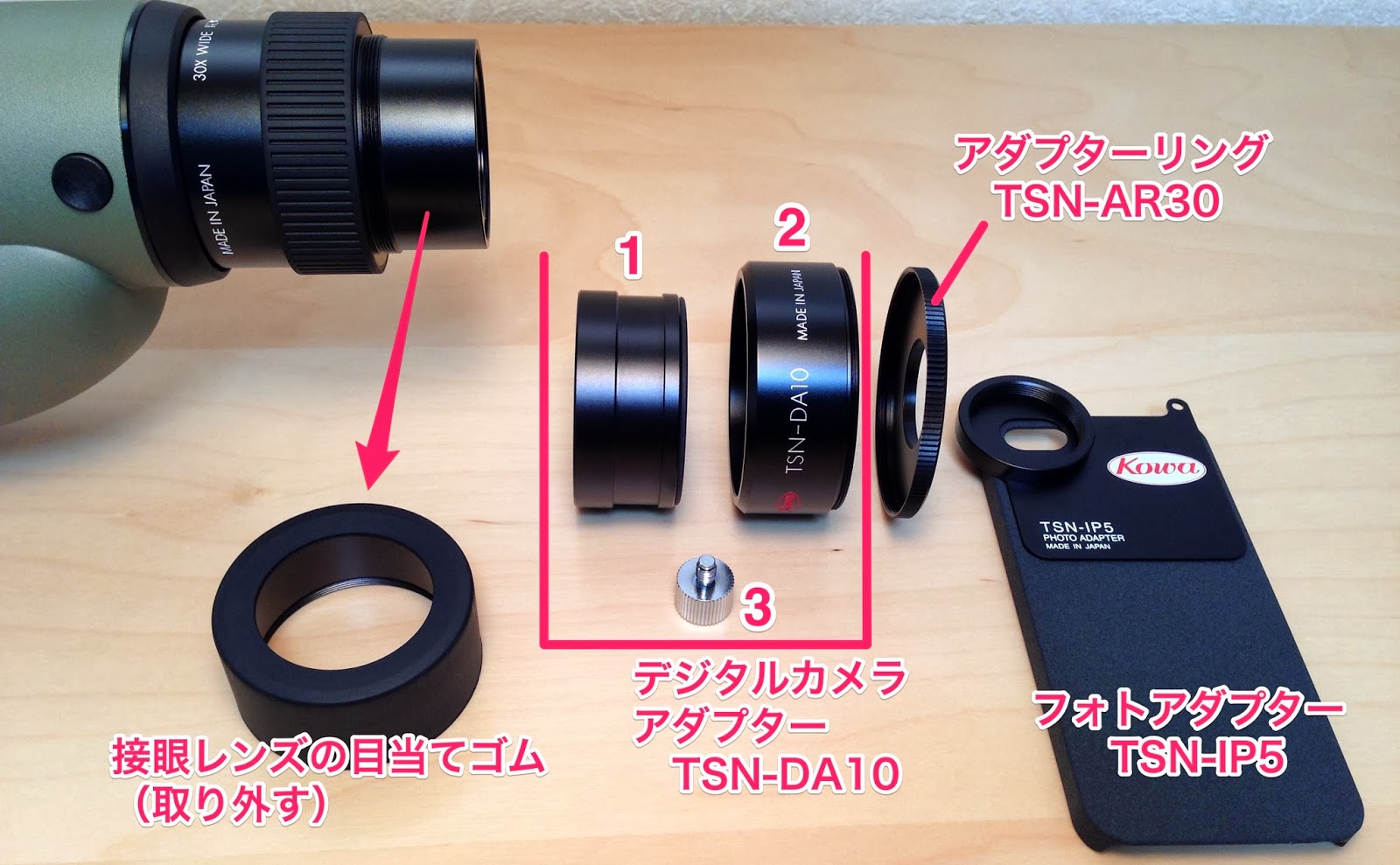
●デジタルカメラアダプター TSN-DA10
一番よく分からなかったのが、この「デジタルカメラアダプター」なるもの。
フィールドスコープとデジタルカメラを繋ぐものというのは分かるのですが、どんな機能があるのか、どんな構造なのか、レンズが入っているのか……。

で、実際には、3つの部品からなる、ただの“筒”でした。


●アダプターリング TSN-AR30
ケース(TSN-IP5)に付属している「アダプターリング」とは別もので、「デジタルカメラアダプター TSN-DA10」に接続するためのリングです。
ケース付属のアダプターリングは接眼レンズのゴムに押し込むだけですが、こちらはネジが切ってあり、しっかりと固定できます。
いろいろなサイズのフィルター径用がありますが(*注:セットになっているわけではありません!)、iPhoneケース TSN-IP5は30mmのアダプターリングです。


●組み立て
・まず、接眼レンズの目当てゴムを取り外します。
・そこに、デジタルカメラアダプターの内側(1)を取り付けます。
・デジタルカメラアダプターの外側(2)に、アダプターリング、iPhoneを取り付け、デジタルカメラアダプター内側(1)にはめ込みます。
・ケラレがなくなる(または最小になる)ように、デジタルカメラアダプター外側(2)を前後に動かし、ネジ(3)で固定します。


ちなみに、こんな写真が撮れます。


・iPhoneで望遠撮影 -2:こんなふうに撮れます(望遠の比較、ケラレや周辺減光について)
・iPhoneで望遠撮影 -3:野鳥撮影(ピントについて)
付記
・KOWAズームアイピースTE-11WZとiPhone(*野鳥を撮るならこのアイピース!)


2014年1月21日

フォトストリームへの追加を一時的に停止させる

私は、iPhoneで写真を一度にたくさん撮った時は、Wi-Fiをオフにしています。
さもないと、家に帰った途端、フォトストリームに何百枚もの写真を同期し始めてしまいますから。


自分のフォトストリームに写真が追加されるのは、以下の時です。

「カメラ」App から離れると自動的に「自分のフ ォ トス ト リーム」に追加されます(iPhone が Wi-Fi 経由でインターネ ッ トに接続されているとき)。(ユーザガイドより)

他にも、iPhoneのバッテリーが20%以上、もしくは、電源に接続されている状態、ということがあります。


ちなみに、自分のフォトストリームの解像度は、

「Mac や Windows パソコンでは、写真は最大解像度でダウンロードされて保存されます。iPhone、iPad、iPod touch、Apple TV では、ダウンロード速度を速くしたり保存容量を節約するために、写真はデバイスごとに最適化されて配信されます。実際のサイズは条件によって異なりますが、一般的なコンパクトデジタルカメラで撮影した写真は 2048 x 1536 ピクセルの解像度でデバイスにプッシュされます。パノラマ写真の最大幅は 5400 ピクセルです。」(Appleのサポートページ)

とのことです。


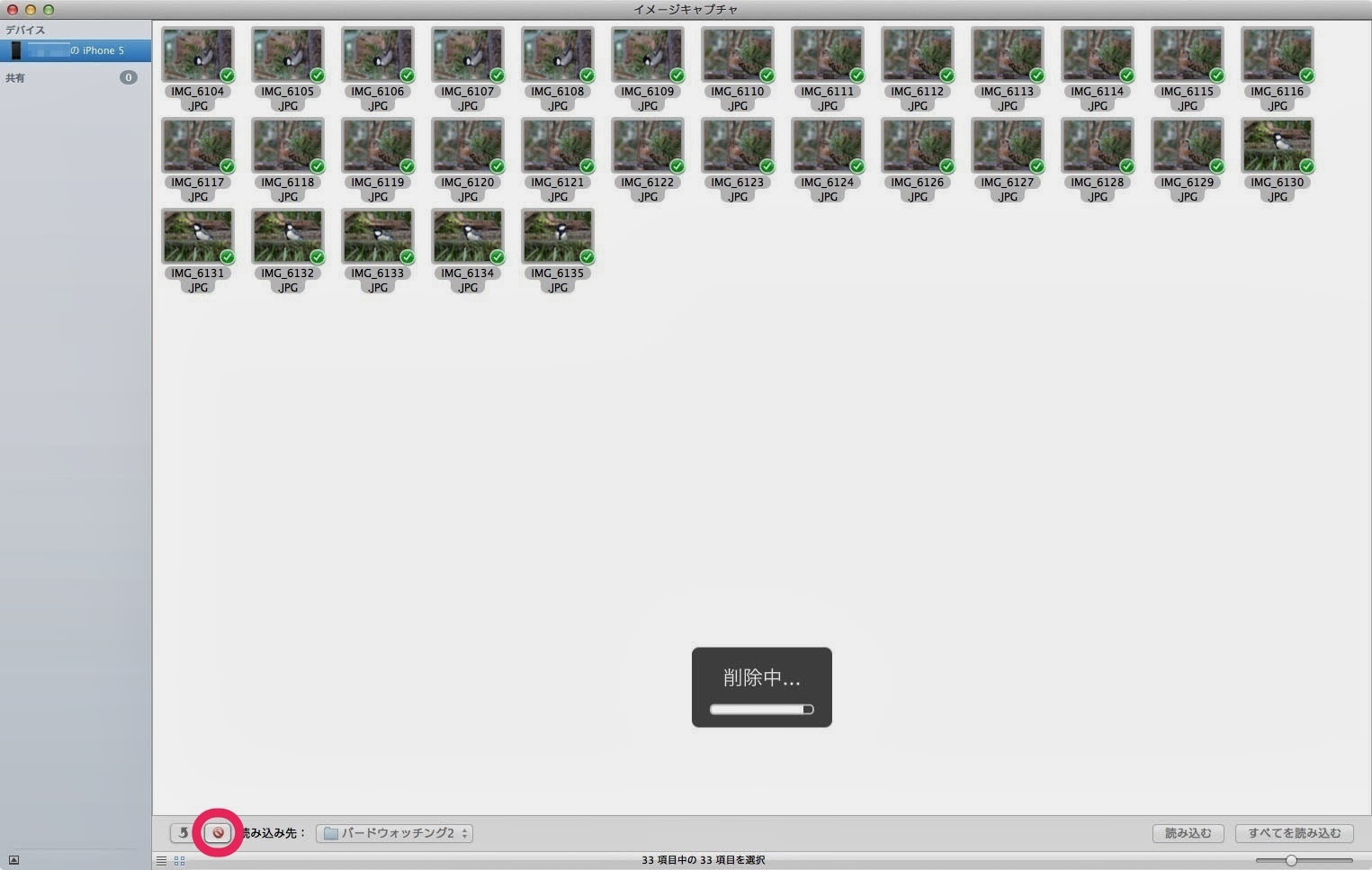
さて、一度に何百枚も撮った時は、イメージキャプチャでMacに取り込んでいます。
iPhotoのライブラリではなく、任意のフォルダに保存できますし、
iPhoneのカメラロールを一気に削除できます。

2014年1月13日

Mac「Windows 風のキー操作」

システム環境設定で、キーボード>入力ソース「Windows 風のキー操作」のチェックを入れると(Mac好きのプライドが許すなら)、日本語入力中でも、Shiftキーを押しながら文字キーを押すと、英数入力に切り替わり半角英数を入力できます。

日本語入力中で未変換であっても、日本語と半角英数が入力できて、けっこう便利です。
変換前でも、Shiftキーを押せば元のかな入力に戻ります。

たとえば……

2014年1月2日

私が驚いたAppleの“デザイン”

少し前の機種ですが、以前、姉宅のiMac(Early 2008)のメモリーを増設するためにメモリースロットの蓋を外してみると、若干、反っていました。

はじめは、製造時に生じたソリか経年変化かと思ったのですが、メモリを増設して、いざ蓋を閉めようとしたとき気がつきました。

『これは……、わざと反らしてある!』


スプリングワッシャーです。
スプリングワッシャーとは、いわば一巻きのバネみたいなもので、ボルトとナットの間に入れて締め込むことで、そのバネのテンションでボルトが緩むのを防ぐ役割をします。

メモリースロットの蓋を少し反らすことによって、蓋自体に板バネのような機能を持たせ、ネジを締め込んだ際、この蓋の“反り”にテンションがかかり、ネジが緩んでくるのを防ぎ蓋が脱落しないようにしていると考えられます。
たぶん……。

小さなことですが、こういうのを発見するとうれしくなります。
これぞ、“デザイン”。


って、ただの個体差だったりして……。